

Створюйте практично будь-яку кількість адаптивних сторінок без додавання, генерації чи компіляції жодного рядка CSS. VARZ Builder — це візуальний конструктор сторінок для WordPress: ви перетягуєте елементи на сторінку та налаштовуєте будь-яку властивість CSS залежно від розміру екрана та стану. Кожен стиль зберігається як змінна VARZ безпосередньо в атрибуті style — style="--d:grid;--gtc:1fr 1fr;--gtc-m:1fr" – і один невеликий файл фреймворку (близько 7 КБ у форматі gzip) розуміє їх усі. Ніяких шорткодів, ніяких метаданих публікацій, ніяких користувацьких таблиць, ніяких CSS-файлів для кожної сторінки.
Встановлення↑ Зміст
- У WordPress перейдіть у розділ Плагіни > Додати новий плагін і знайдіть VARZ Builder (або завантажте
varz-builder.zipза допомогою функції Завантажити плагін). - Натисніть Встановити зараз, а потім Активувати.
- Відкрийте будь-яку сторінку та натисніть Редагувати за допомогою VARZ — у списку сторінок, у редакторі блоків або на панелі адміністратора.
Вимоги: WordPress 6.5 або новіша версія, PHP 8.2 або новіша версія. Хочете спочатку подивитися? Кнопка Live Preview на сторінці wordpress.org/plugins/varz-builder відкриває демо-сторінку в конструкторі прямо у вашому браузері — нічого встановлювати не потрібно.
Конструктор найкраще працює з темою VARZ: він використовує кольори, шрифти та кнопки цієї теми. З будь-якою іншою темою він застосовує власний фреймворк — для сторінок, створених за допомогою конструктора, обирайте шаблон сторінки VARZ на всю ширину, щоб верхній і нижній колонтитули теми залишилися, а сторінка займала всю ширину.
Ваша перша сторінка за 8 кроків↑ Зміст
- Сторінки > Додати нову сторінку, вкажіть її назву, а потім Редагувати за допомогою VARZ (або Редагувати за допомогою VARZ у списку сторінок).
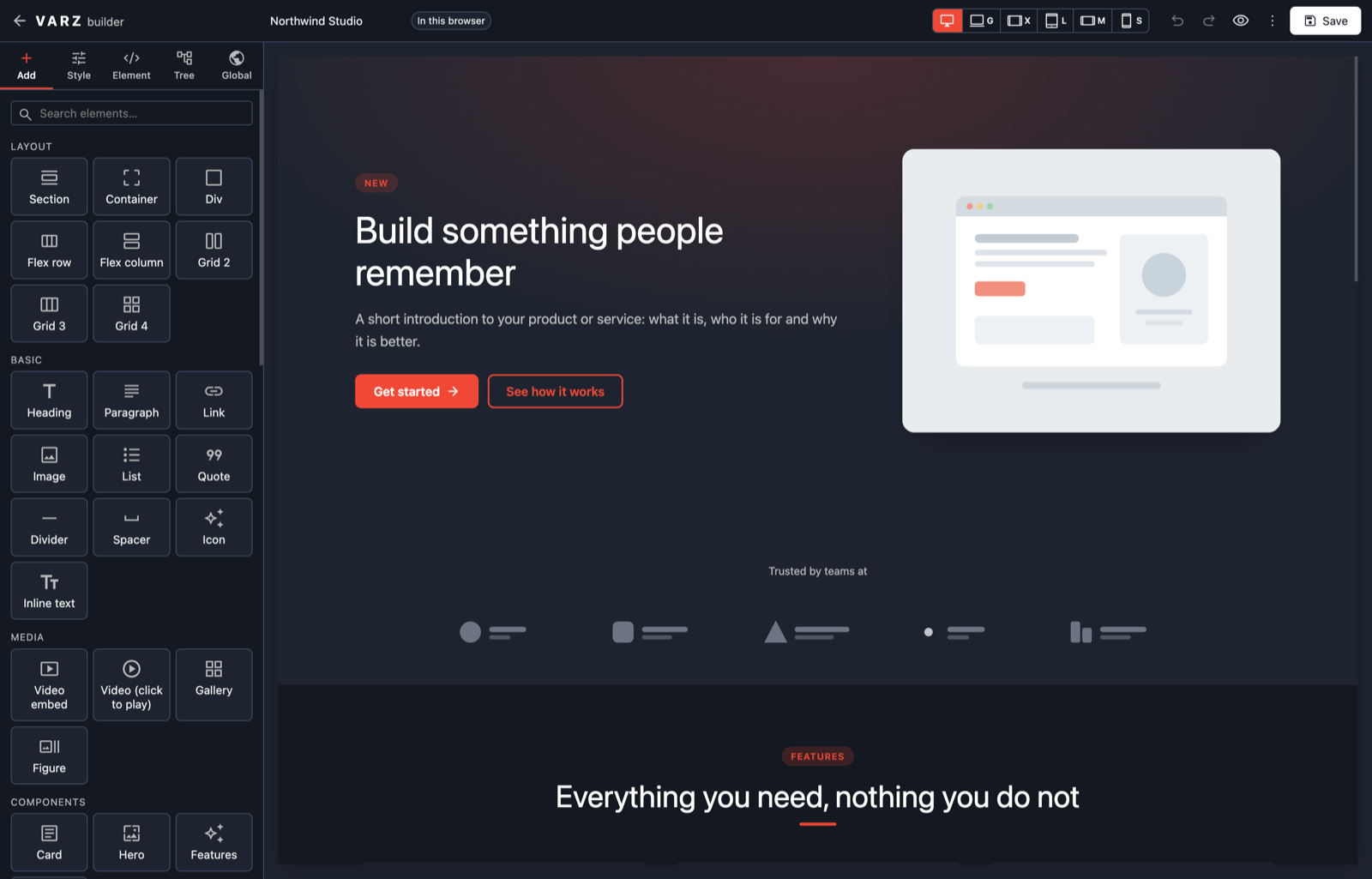
- На вкладці Додати натисніть Розділ — він вставляється на сторінку та виділяється. Кожен наступний елемент розміщується після виділеного; перетягніть елемент на робочу область, щоб розмістити його саме там, де потрібно.
- Вибравши цей розділ, додайте заголовок, абзац і кнопку. Або почніть ще швидше: скористайтеся компонентами («Hero», «Features», «Card», «Call to action») або шаблоном.
- Щоб відредагувати текст, двічі клацніть по ньому на робочій області (або натисніть клавішу Enter). Клавіша Esc припиняє редагування, а потім виділяє батьківський елемент.
- Налаштування стилю: відкрийте вкладку Стиль і змініть відступи, кольори, розмір шрифту… — значення одразу записується в атрибут
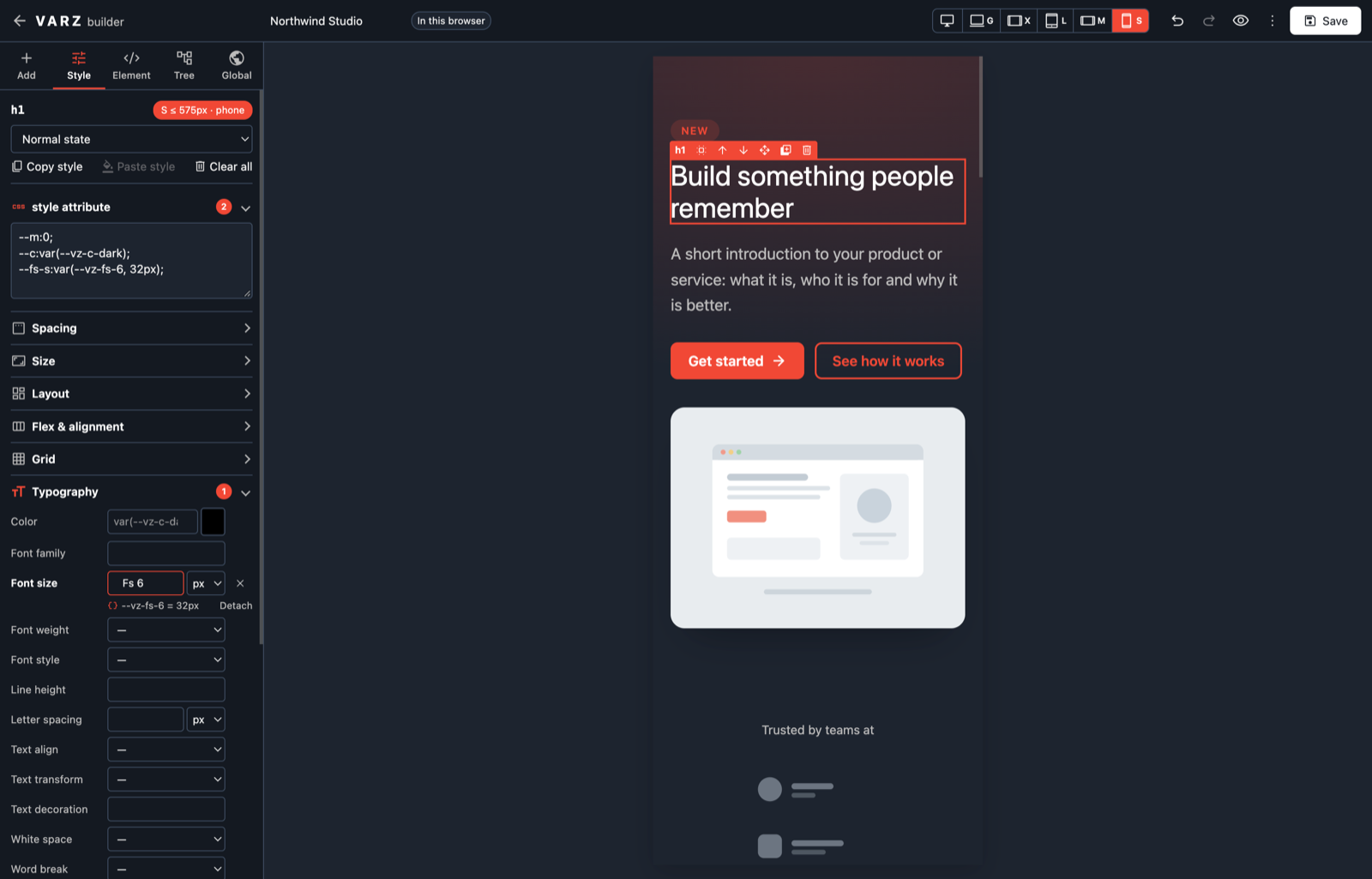
styleатрибуті елемента. - Увімкніть адаптивний режим: натисніть кнопку M або S у верхній частині екрана. Полотно зменшиться до розмірів цього екрана, і всі зміни, які ви внесете зараз, застосовуватимуться для розмірів, менших за цей (
--fs-s:28px). Поверніться до піктограми на робочому столі, щоб відновити базові значення. - Попередній перегляд: натисніть клавішу P (або значок у вигляді ока) — посилання, вкладки, спливаючі вікна та повзунки працюють; натисніть P ще раз, щоб перейти до редагування.
- Збережіть, натиснувши Ctrl/Cmd + S або кнопку Зберегти. Кнопка Переглянути сторінку (значок у вигляді стрілки) відкриває її на сайті.
Редактор↑ Зміст
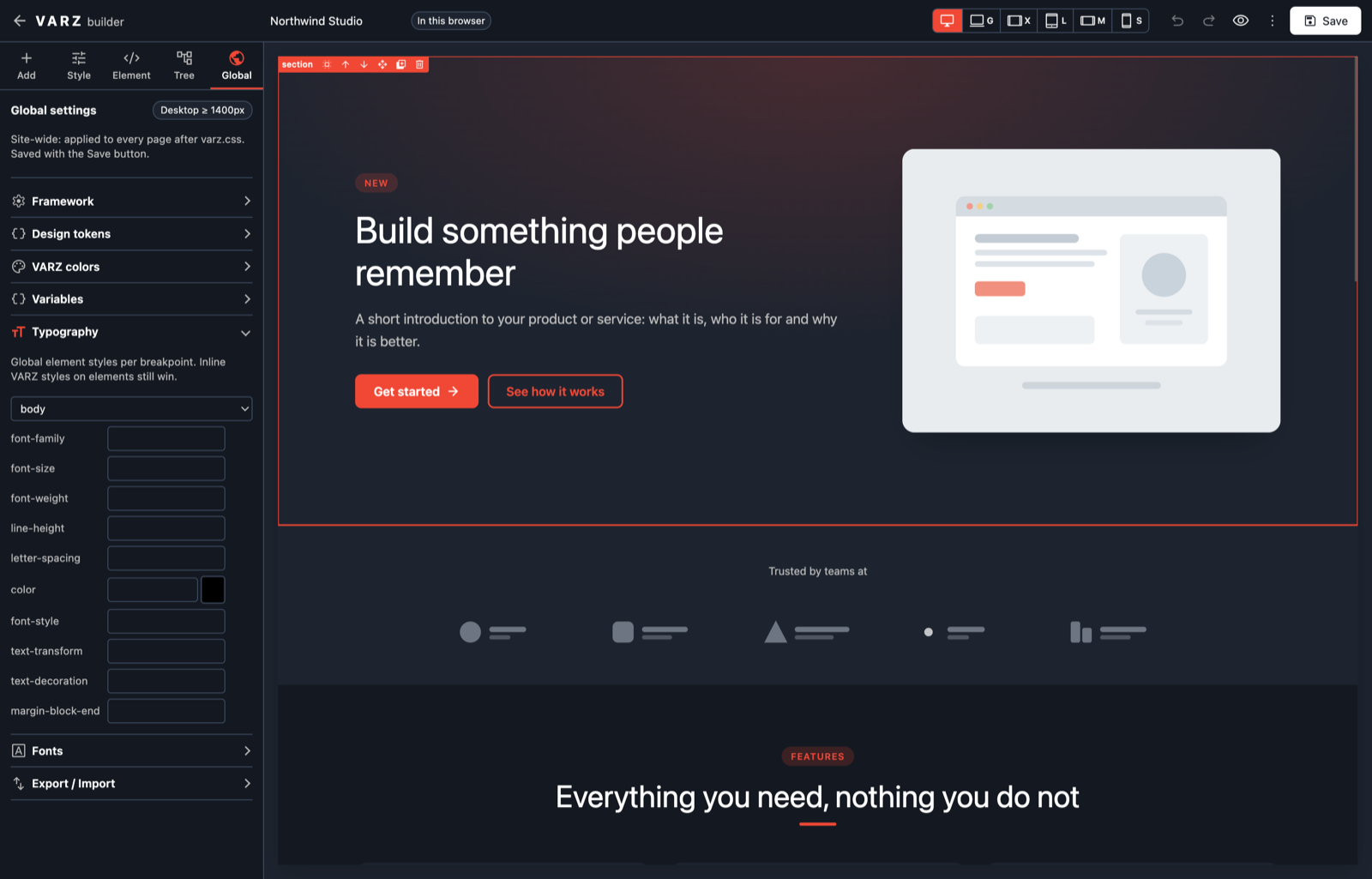
Конструктор відображає сторінку у режимі реального часу — справжню сторінку з верхнім і нижнім колонтитулами вашої теми — з панеллю зліва та верхньою панеллю зверху.
Верхня панель
| Кнопка | Що це робить |
|---|---|
| ← | Повернутися до панелі управління WordPress (браузер попереджає про незбережені зміни) |
| Заголовок сторінки, статус | Сторінка, яку ви редагуєте, та її статус (чернетка чи опублікована) |
| Робочий стіл · X · M · S | Точка зупинки, яку ви бачите та редагуєте: «desktop» містить базові значення, інші записують --prop-x, --prop-m, --prop-s (5 точок зупину додають G та L) |
| Скасувати / Повторити | Будь-яку зміну можна скасувати — Ctrl/Cmd + Z, Ctrl/Cmd + Shift + Z або Ctrl/Cmd + Y |
| Око | Режим попереднього перегляду (P): посилання та взаємодія з VARZ працюють, редагування контурів неможливе |
| Стрілка | Переглянути сторінку — відкриває сторінку на сайті в новій вкладці |
| ⋮ Далі | Завантажити HTML-код сторінки (окремий файл із правильною збіркою фреймворку), Скопіювати HTML-код сторінки, Версії, Редагувати в редакторі WordPress, Клавіатурні скорочення |
| Зберегти | Зберігає сторінку та версію WordPress; відображає напис «Збережено», якщо немає нових змін |
Вкладки панелі
| Вкладка | Що там є |
|---|---|
| Додати | Елементи, компоненти та шаблони з полем пошуку — натисніть, щоб вставити після вибраного елемента, або перетягніть на сторінку |
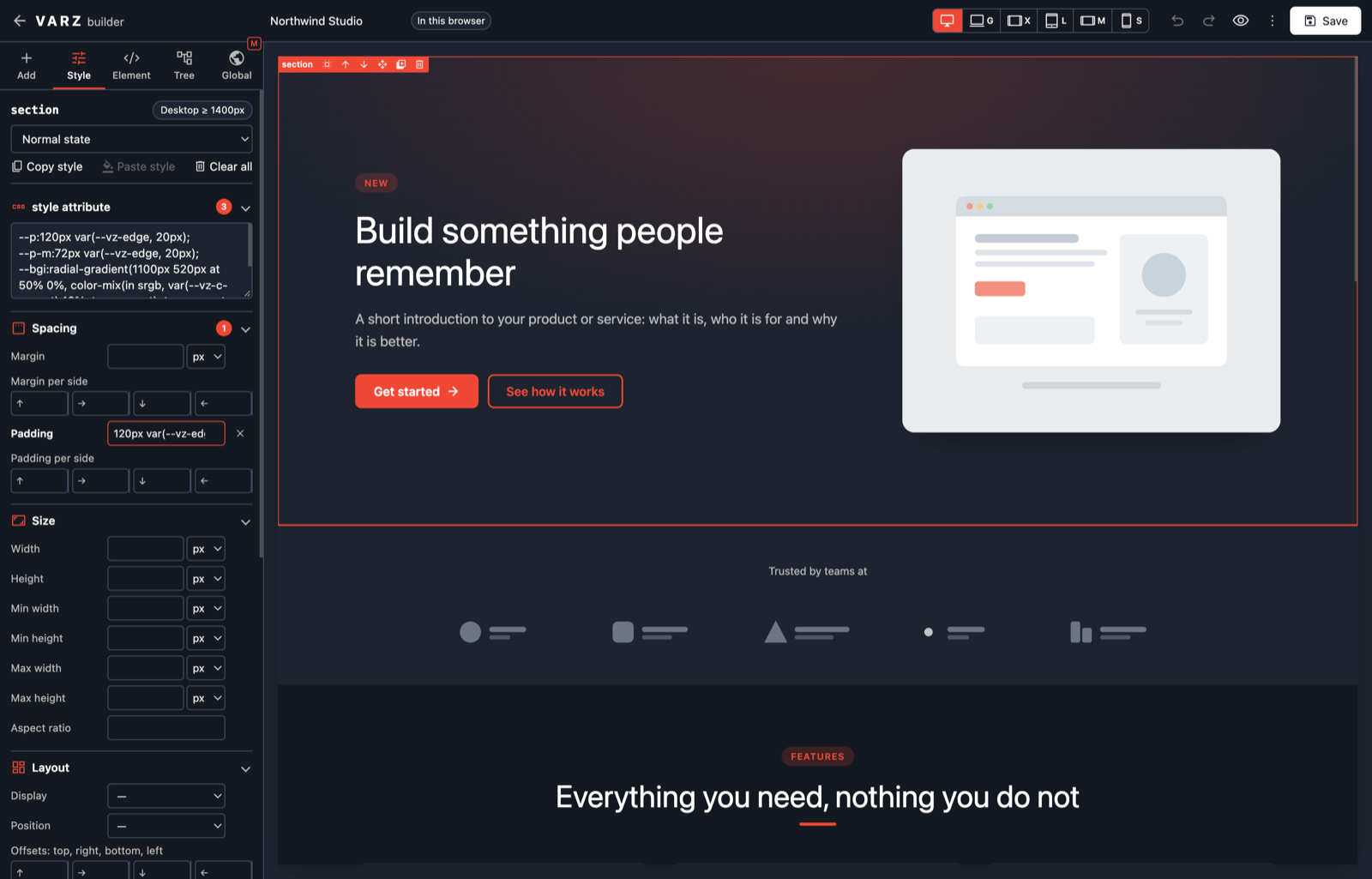
| Стиль | Усі властивості CSS вибраного елемента для обраної точки розриву та стану |
| Елемент | Теги, ідентифікатори та класи; Умови відображення; Взаємодія (що активується при натисканні); Атрибути; Структура: Обернути в div, Розгорнути, Додати накладку, Редагувати HTML, Зберегти як шаблон, Видалити. Форми, публікації, слайдери та інші спеціальні елементи відображають тут свої власні налаштування |
| Дерево | Структура сторінки у вигляді дерева: клацніть, щоб виділити, перетягніть, щоб змінити порядок або перемістити в інший елемент, навіть якщо до цього елемента важко дістатися на робочій області |
| Глобальний | Дизайн для всього сайту: токени, власні змінні, фреймворк (див. Глобальні налаштування) |
Полотно
- Клацніть на елементі, щоб виділити його; за допомогою комбінації клавіш Ctrl/Cmd + клацання можна додати до виділення інші елементи (вставити, видалити).
- Двічі клацніть по тексту, щоб відредагувати його на місці.
- Панель інструментів над вибраним елементом: його тег, «Вибрати батьківський елемент» (Esc), «Перемістити вгору», «Перемістити вниз», «Перетягнути для переміщення» (Esc — скасувати), «Дублювати» (Ctrl/Cmd + D), «Видалити» (Del).
- Клацніть правою кнопкою миші, щоб отримати доступ до додаткових функцій: редагування тексту або HTML, вибір батьківського елемента, копіювання, вирізання, дублювання, вставлення перед / після / всередині, переміщення на початок або кінець сторінки, копіювання та вставлення стилю, обгорнення в div, розгортання, збереження як шаблон.
Комбінації клавіш
| Ключі | Дія |
|---|---|
| Ctrl/Cmd + S | Зберегти |
| Ctrl/Cmd + Z | Скасувати |
| Ctrl/Cmd + Shift + Z, Ctrl/Cmd + Y | Повторити |
| Ctrl/Cmd + C / X / V | Копіювати / вирізати / вставити після вибраного елемента |
| Ctrl/Cmd + Shift + V | Вставити всередину виділеного елемента |
| Ctrl/Cmd + D | Дублікат |
| Видалити / Backspace | Видалити |
| Ввести | Відредагувати текст |
| Esc | Вибрати батьківський елемент / припинити редагування |
| Ctrl/Cmd + клацання | Виберіть кілька елементів |
| P | Увімкнути/вимкнути попередній перегляд |
Цей самий список можна знайти в розділі ⋮ Більше > Комбінації клавіш.
Елементи↑ Зміст
| Група | Елементи |
|---|---|
| Макет | Розділ, Контейнер, Div, Рядок Flex, Стовпець Flex, Сітка 2 / 3 / 4 |
| Основне | Заголовок, Абзац, Посилання, Зображення, Список, Цитата, Роздільник, Пробіл, Піктограма, Вбудований текст |
| Кнопки та форми | Кнопка, кнопка «Контур», додаткова кнопка, поле введення, текстове поле, список вибору |
| ЗМІ | Вбудоване відео, Відео (натисніть, щоб відтворити), Галерея з лайтбоксом, Ілюстрація |
| Компоненти | Картка, Герой, Особливості, Заклик до дії |
| Інтерактивний | Вкладки, Вкладки — таблетки, Акордеон, Акордеон — багатосекційний, Спливаюче вікно, Бічна панель, Випадаюче меню, Слайдер, «Читати далі» |
| Динамічний | Публікації (запит, що виконується при кожному перегляді сторінки) |
| Для досвідчених користувачів | Власний HTML, Markdown |
Інтерактивні елементи є доступними та зручними для керування за допомогою клавіатури: спливаючі вікна та бічні панелі переміщують фокус всередину, утримують його там і закриваються при натисканні клавіші Esc; відтворення відео чи аудіо у закритому спливаючому вікні, панелі або вкладці припиняється.
Markdown
Додати > Додаткові налаштування > Markdown одноразово перетворює вставлений Markdown на елементи сторінки: заголовки (з ідентифікаторами анкорів для посилань), абзаци, жирний шрифт, курсив, перекреслення, вбудований код, блоки коду, цитати, вкладені списки та списки завдань, таблиці з вирівнюванням по стовпцях, посилання, зображення та розриви рядків. Сторінка залишається у форматі простого HTML — під час відображення нічого не аналізується. HTML-код усередині Markdown відображається як текст.
У діалоговому вікні доступні два варіанти:
- Зміст із заголовків h2 та h3 — у верхній частині сторінки (під першим заголовком h1) або там, де знаходиться рядок
[TOC]пробіл. - Посилання на зміст біля кожного заголовка розділу (↑ Зміст) — як на цій сторінці.
Код на сторінці
Дужки всередині
and [contact-form] is shown, not run as a shortcode.
Styling↑ Contents
The Style tab has every CSS property, grouped: layout, flex and grid, spacing, size, position, typography, background, border, effects.
- Breakpoints: pick a device at the top – values set there apply from that breakpoint down. 3 breakpoints (X 1199, M 767, S 575px) or 5 (G 1399, X 1199, L 991, M 767, S 575px).
- States: hover, focus and the active state (
.vz, set by tabs, popups, dropdowns ...) for the properties the framework supports there – colors, borders, background, opacity, transform, position and more.
- Sides: margin, padding, inset and border width in one row (top, right, bottom, left) with a link toggle; corners for the radius.
- Values: drag a field's label to change a number, or use ↑ / ↓ (Shift: ×10); pick a unit; choose a global variable from the list (shown by name and value); recently used values come first.
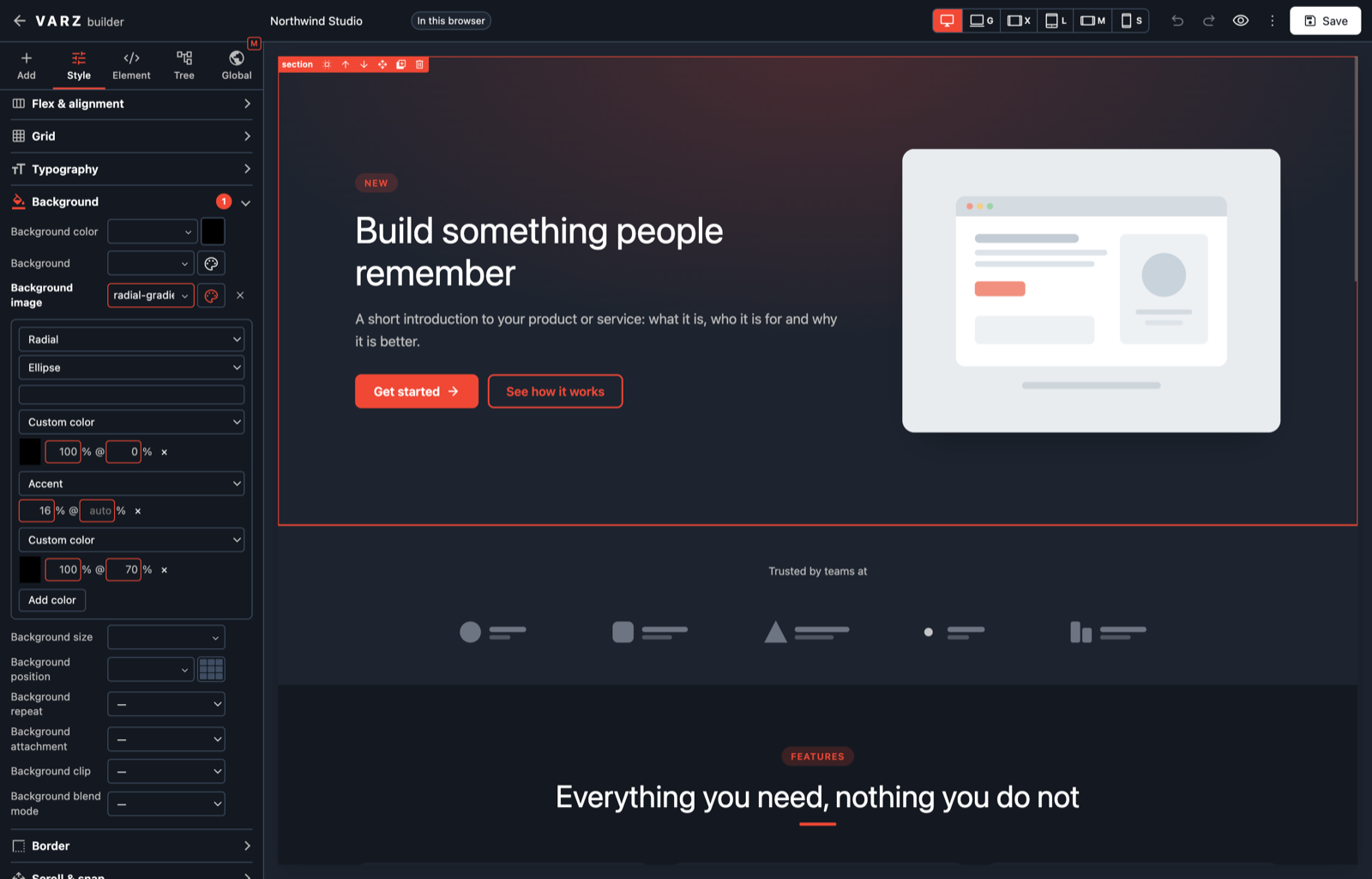
- Visual editors: gradients (with the palette and an "over the image" option), box shadows, transforms and transitions.
- Background position: a 3×3 grid.
- Copy style / Paste style between elements (several at once with Ctrl/Cmd + click).
Global settings↑ Contents
Global (the last tab) holds the site-wide design:
- Design tokens: colors, fonts, scales (space, radius, font sizes – each grows with its number:
--vz-fs-1 is the smallest), buttons and form fields. With the VARZ theme they are the theme's own settings.
- Variables: your own CSS variables (color, dimension, font family or any string), offered in every style field.
- Framework: 3 or 5 breakpoints.
- Export / Import of the global settings.
Saving↑ Contents
- Save keeps a normal WordPress revision of every version (⋮ More > Revisions).
- Save builder pages as (VARZ > Settings): VARZ blocks (the default – the page can also be edited in the block editor; parts without a matching block stay in "VARZ content" blocks) or One Custom HTML block. Both keep the markup exactly as built.
- ⋮ More > Download page HTML saves the page as a standalone HTML file with the right framework build; Copy page HTML puts the markup on the clipboard.
No lock-in
The page is plain HTML with inline styles. Deactivate the plugin and it keeps rendering with the VARZ theme; with other themes, add the VARZ framework stylesheet.
Block editor↑ Contents
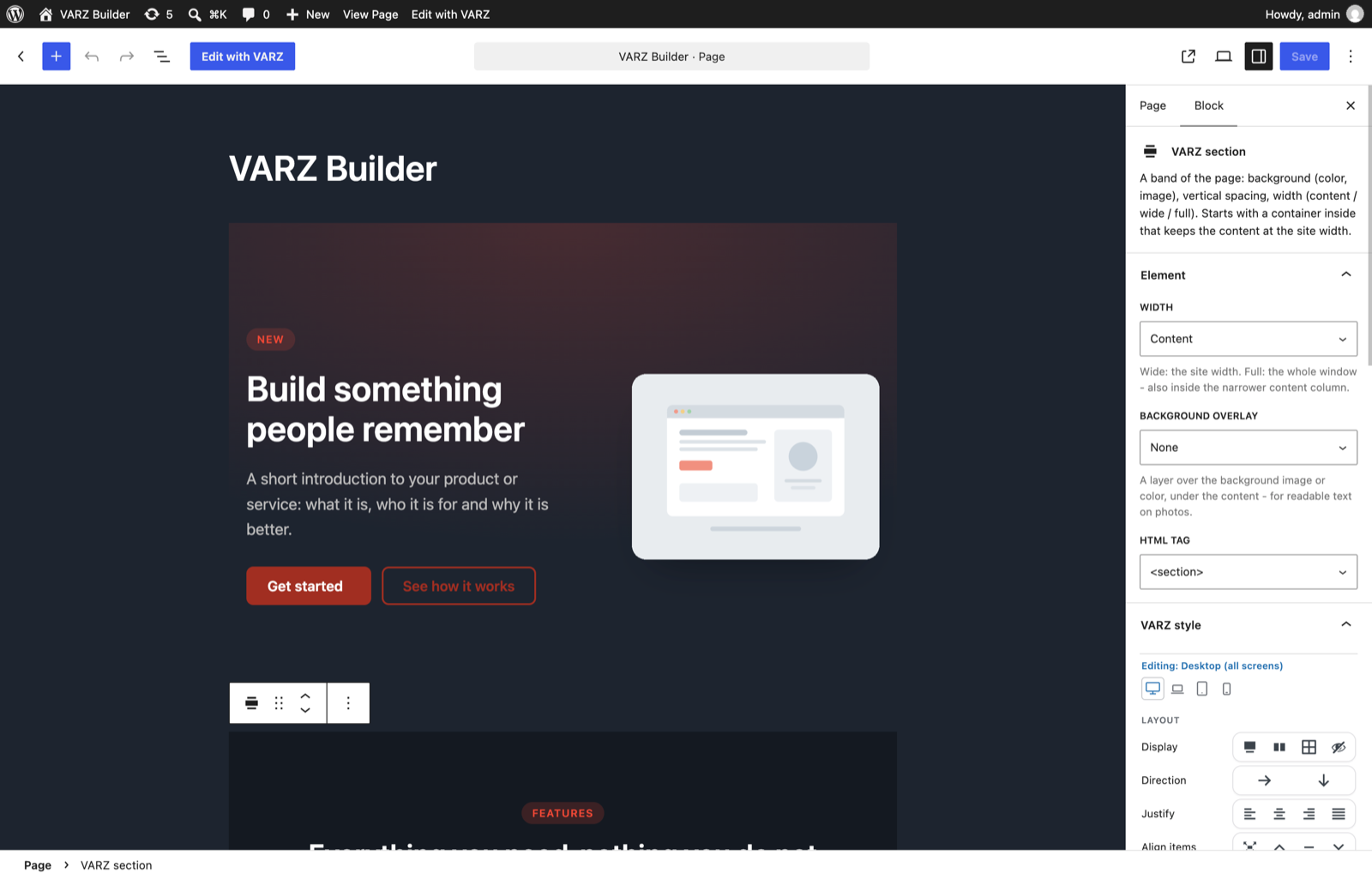
VARZ blocks: section, container, grid, column, heading, text, buttons, button, image, tabs, accordion, slider and gallery – each with a VARZ style panel. The VARZ content block holds any builder markup inside block editor content; its Edit with VARZ button opens the builder for just that block.
Forms↑ Contents
Contact forms (from the patterns, built with the form elements) send their messages through WordPress mail.
VARZ > Settings > Forms:
- Send messages to: one or more addresses (empty: the site's admin address).
- More recipients: named addresses a form can pick by key (
data-varz-form-to="sales") – addresses never come from the visitor's browser.
- Subject with placeholders
{site}, {form}, {name}, {email}, {page}, and the default success and error messages.
- Demo mode: forms work and show the message, but nothing is sent.
Spam protection without captchas: a hidden field, a minimum time on the page and a limit of 5 messages per 10 minutes per visitor. The visitor's address is the Reply-To.
Developer hooks: varz_builder_form_recipient, varz_builder_form_pre_send (send it elsewhere, e.g. a CRM), varz_builder_form_submitted.
Display conditions↑ Contents
Show or hide any element – and any block, also core and other plugins' blocks and widgets – by rules. Hidden items are not in the page at all (no CSS hiding). Combine rules with all or any, and negate any rule. In the builder: Element > Display conditions; in the block editor: the block's sidebar.
Rules: logged in, user role, page, singular, archive, specific posts, term archive, has term, date from, date until, weekdays, hours, URL query, referrer, cookie, language, WooCommerce page, cart contents, bought products.
With a full-page cache, time, query, referrer, cookie and language rules may be served from the cache. Developers can add rule types with the varz_builder_condition_{type} filter.
Settings↑ Contents
VARZ > Settings
- Post types where "Edit with VARZ" and the VARZ content block are available.
- User roles that may use the builder (administrators always). Users without the
unfiltered_html capability get their content filtered on save: VARZ styles stay; scripts, forms and embeds are removed.
- Save builder pages as: VARZ blocks or one Custom HTML block.
- Framework (with themes that do not load it themselves): CSS reset on or off, prefixed variable names (
--vz-p instead of --p), load on pages with VARZ content only or on every page.
- Menu item icons: an icon for any menu item, with size, spacing, position, background, shape and colors. Your own icons: paste SVG code (only shapes are kept).
- Forms: see above.
- Clean up (front end only): emoji script and styles, jQuery Migrate, generator tags, RSD link, shortlink, REST API links, oEmbed discovery, feed links, Dashicons for visitors, and WordPress block styles (with themes other than VARZ – the VARZ theme has its own switch).
- Export, import & reset of all VARZ settings.
VARZ > Starter sites: import a ready site (pages, images, menus, settings) from the list on cdn.varz.dev or from a package file, with a guided wizard.
Tools > VARZ variable names: converts content between plain (--p) and prefixed (--vz-p) variable names, with a revision of every changed item.
Online builder (no WordPress)↑ Contents
The same editor runs without WordPress at varz.dev/builder – nothing to install, no account. Build a page, then ⋮ More > Download page HTML or Copy page HTML and use it anywhere the VARZ framework is loaded: a static site, another CMS, an email to your developer.
What is different there:
- The page, your global settings and templates are kept in your browser (local storage) – clearing the site data removes them. ⋮ More has New page and Open an HTML file.
- Images take an address instead of the Media Library.
- No WordPress features: no Posts element, no display conditions, no revisions; forms are built but not sent.
Privacy↑ Contents
The builder tracks nothing. It contacts cdn.varz.dev only when an administrator opens VARZ > Starter sites. Form messages are sent by your own site's mail. The online builder keeps everything in your browser.
For developers↑ Contents
- Markup is VARZ:
- Filters:
varz_builder_icon_shapes (icons), varz_builder_starter_index_url (the starter sites list), varz_builder_condition_{type} (condition rules); form hooks above.