

Erstellen Sie fast beliebig viele responsive Seiten, ohne eine einzige Zeile CSS hinzuzufügen, zu generieren oder zu kompilieren. VARZ Builder ist ein visueller Page Builder für WordPress: Sie ziehen Elemente auf die Seite und stylen jede CSS‑Eigenschaft nach Bildschirmgröße und Zustand. Jeder Stil wird als VARZ‑Variable direkt im style-Attribut des Elements gespeichert – style="--d:grid;--gtc:1fr 1fr;--gtc-m:1fr" – und eine kleine Framework‑Datei (ca. 7 KB gzipped) versteht sie alle. Keine Shortcodes, keine Beitrags‑Meta, keine eigenen Tabellen, keine CSS‑Dateien pro Seite.
Installation↑ Inhalt
- In WordPress gehen Sie zu Plugins > Neues Plugin hinzufügen und suchen nach VARZ Builder (oder laden
varz-builder.zipmit Plugin hochladen hoch). - Klicken Sie auf Jetzt installieren, dann auf Aktivieren.
- Öffnen Sie eine beliebige Seite und klicken Sie auf Mit VARZ bearbeiten – in der Seitenliste, im Block‑Editor oder in der Admin‑Leiste.
Voraussetzungen: WordPress 6.5 oder neuer, PHP 8.2 oder neuer. Möchten Sie zuerst sehen? Der Live‑Vorschau-Button auf wordpress.org/plugins/varz-builder öffnet eine Demoseite im Builder direkt in Ihrem Browser – nichts zu installieren.
Der Builder funktioniert am besten mit dem VARZ‑Theme: Er übernimmt die Farben, Schriften und Buttons des Themes. Bei jedem anderen Theme bringt er das Framework mit – wählen Sie die VARZ Full Width-Seitenvorlage für Builder‑Seiten, sodass Header und Footer des Themes erhalten bleiben und die Seite die volle Breite erhält.
Ihre erste Seite in 8 Schritten↑ Inhalt
- Seiten > Neue Seite hinzufügen, einen Titel vergeben und dann mit VARZ bearbeiten (oder in der Seitenliste Mit VARZ bearbeiten auswählen).
- Klicken Sie auf der Registerkarte Hinzufügen auf Abschnitt – dieser wird auf der Seite eingefügt und ausgewählt. Jedes weitere Element wird hinter dem ausgewählten Element eingefügt; ziehen Sie ein Element auf die Arbeitsfläche, um es genau an der gewünschten Stelle abzulegen.
- Fügen Sie bei ausgewähltem Abschnitt eine Überschrift, einen Absatz und eine Schaltfläche hinzu. Oder legen Sie noch schneller los: Komponenten (Hero, Features, Card, Call to Action) oder ein Muster.
- Text bearbeiten: Doppelklicken Sie darauf in der Arbeitsfläche (oder drücken Sie die Eingabetaste). Mit der Esc-Taste beenden Sie die Bearbeitung und wählen anschließend das übergeordnete Element aus.
- Gestaltung: Öffnen Sie die Registerkarte Stil und ändern Sie Abstände, Farben, Schriftgröße … – der Wert wird sofort in das
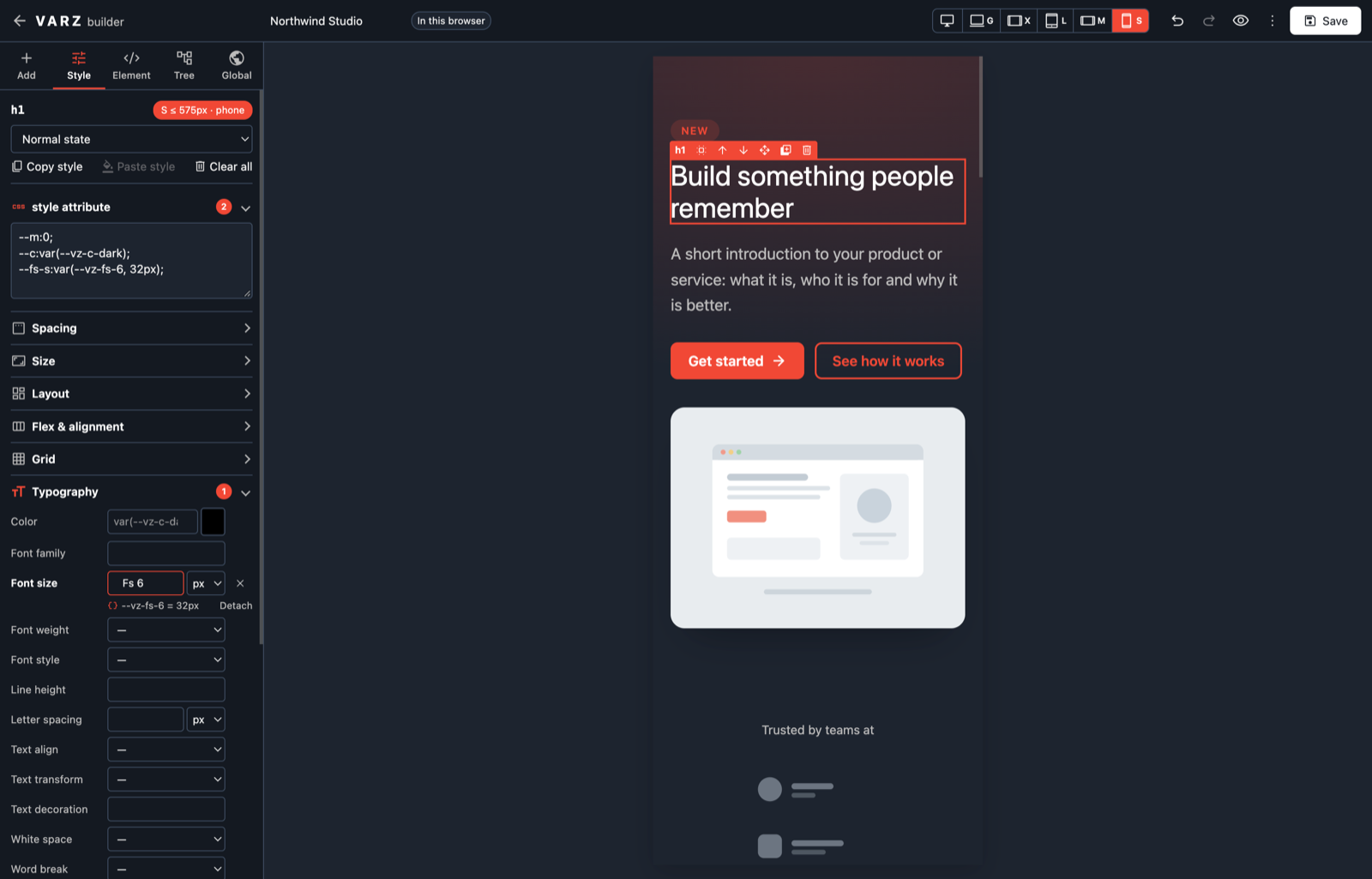
stylesofort in das Attribut des Elements geschrieben. - Reaktionsfähig machen: Klicken Sie oben auf M oder „S“. Die Arbeitsfläche wird auf diese Bildschirmgröße verkleinert, und alle Änderungen, die Sie jetzt vornehmen, gelten ab dieser Größe nach unten (
--fs-s:28px). Zurück zum Desktop-Symbol für die Basiswerte. - Vorschau: Drücken Sie die Taste P (oder das Augensymbol) – Links, Registerkarten, Popups und Schieberegler funktionieren; drücken Sie erneut P, um die Bearbeitung zu starten.
- Speichern Sie mit Strg/Cmd + S oder über die Schaltfläche Speichern. Über Seite anzeigen (das Pfeilsymbol) wird die Seite auf der Website geöffnet.
Der Herausgeber↑ Inhaltsverzeichnis
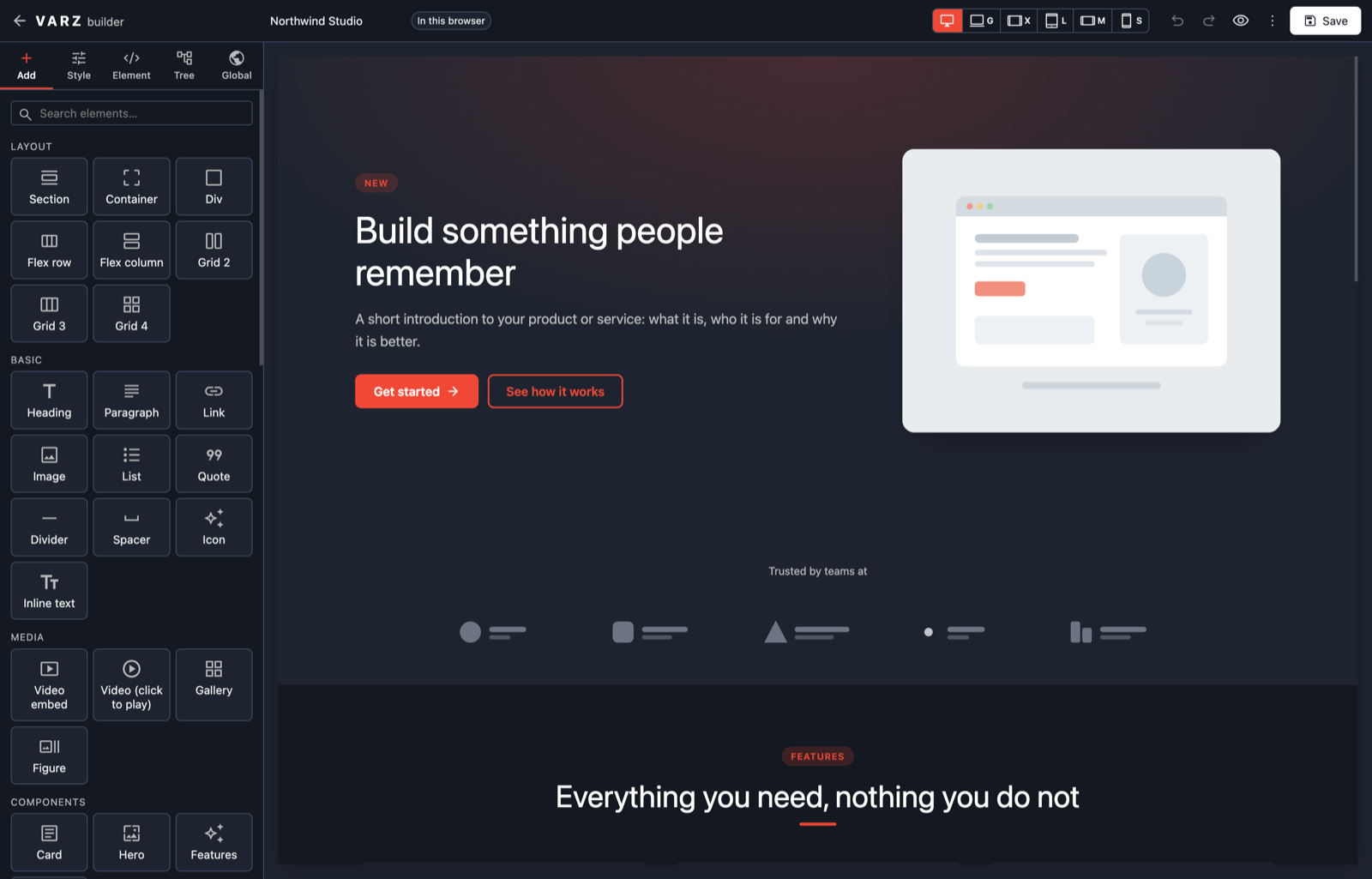
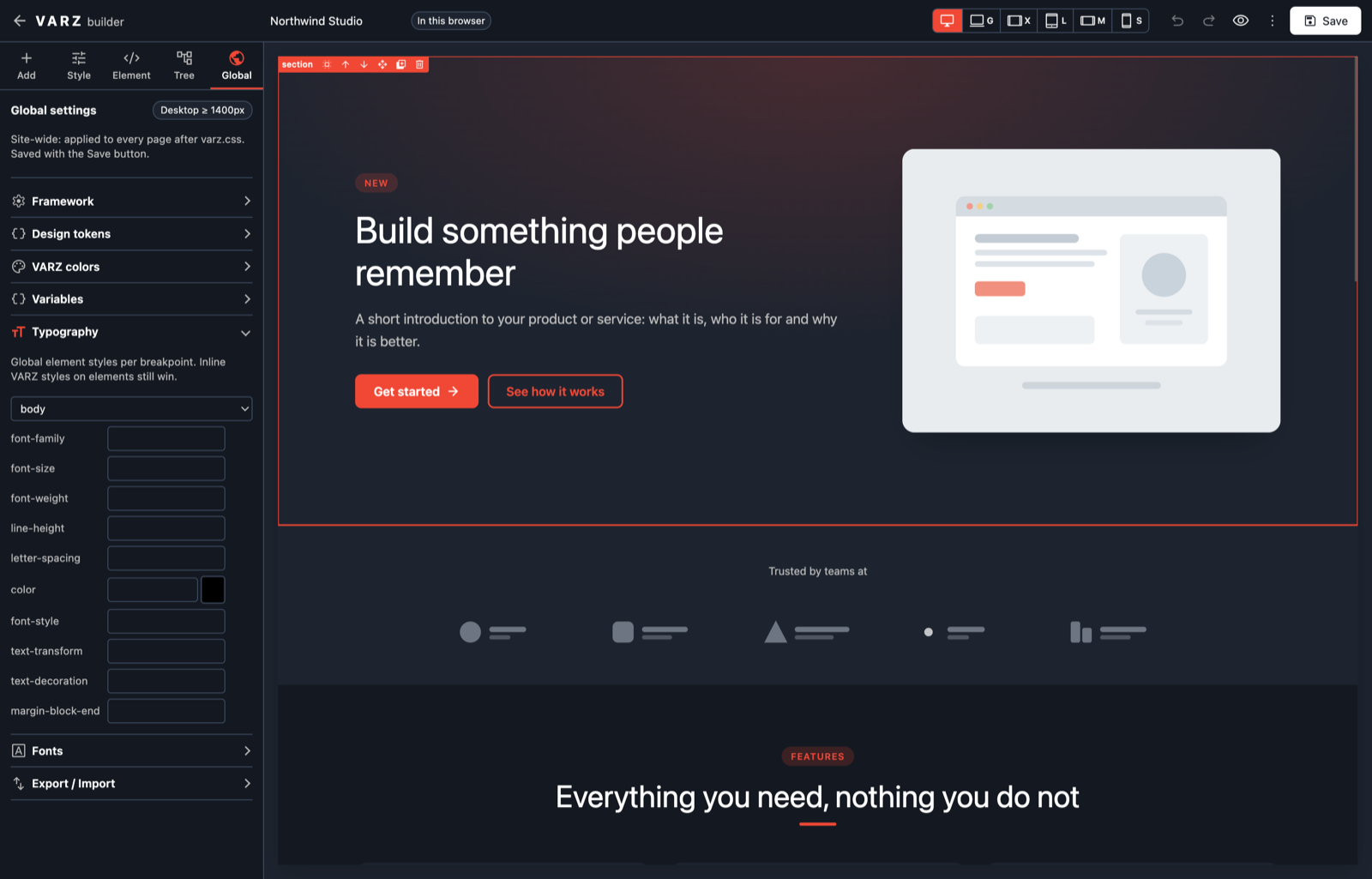
Der Builder zeigt die Seite in einer Live-Ansicht an – also die tatsächliche Seite mit der Kopf- und Fußzeile Ihres Themes –, wobei sich das Bedienfeld links und die obere Leiste oben befinden.
Obere Leiste
| Schaltfläche | Was es macht |
|---|---|
| ← | Zurück zum WordPress-Dashboard (der Browser warnt vor ungespeicherten Änderungen) |
| Seitentitel, Status | Die Seite, die Sie bearbeiten, und ob es sich um einen Entwurf oder einen veröffentlichten Beitrag handelt |
| Desktop · X · M · S | Der Haltepunkt, den Sie sehen und bearbeiten: „desktop“ enthält die Basiswerte, die anderen schreiben --prop-x, --prop-m, --prop-s (5 Haltepunkte fügen G und L hinzu) |
| Rückgängig / Wiederherstellen | Jede Änderung kann rückgängig gemacht werden – Strg/Cmd + Z, Strg/Cmd + Umschalt + Z oder Strg/Cmd + Y |
| Auge | Vorschau-Modus (P): Links und VARZ-Interaktionen funktionieren, Gliederungen können nicht bearbeitet werden |
| Pfeil | Seite anzeigen – öffnet die Seite auf der Website in einem neuen Tab |
| ⋮ Mehr | HTML-Seite herunterladen (eine eigenständige Datei mit der richtigen Framework-Version), HTML-Seite kopieren, Versionen, Im WordPress-Editor bearbeiten, Tastaturkürzel |
| Speichern | Speichert die Seite und eine WordPress-Revision; zeigt „Gespeichert“ an, wenn nichts Neues vorhanden ist |
Die Panel‑Reiter
| Tab | Was ist drin? |
|---|---|
| Hinzufügen | Elemente, Komponenten und Muster mit einem Suchfeld – klicken Sie hier, um das Element hinter dem ausgewählten Element einzufügen, oder ziehen Sie es auf die Seite |
| Stil | Alle CSS-Eigenschaften des ausgewählten Elements für den von Ihnen gewählten Breakpoint und den von Ihnen gewählten Zustand |
| Element | Tag, ID und Klasse; Anzeigebedingungen; Interaktion (was durch einen Klick umgeschaltet wird); Attribute; Struktur: In div einbinden, Einbindung aufheben, Overlay hinzufügen, HTML bearbeiten, Als Vorlage speichern, Löschen. Formulare, Beiträge, Slider und andere spezielle Elemente zeigen hier ihre eigenen Einstellungen an |
| Baum | Die Seitenstruktur als Baumstruktur: Zum Auswählen anklicken, zum Neuanordnen oder Verschieben in ein anderes Element ziehen – auch wenn das Element auf der Arbeitsfläche schwer zu erreichen ist |
| Weltweit | Das siteweite Design: Tokens, eigene Variablen, das Framework (siehe Globale Einstellungen) |
Die Leinwand
- Klicken Sie auf ein Element, um es auszuwählen; mit Strg/Cmd + Klick können Sie weitere Elemente zur Auswahl hinzufügen (Einfügen, Löschen).
- Doppelklicken Sie auf den Text, um ihn direkt zu bearbeiten.
- Die Symbolleiste über dem ausgewählten Element: dessen Tag, „Übergeordnetes Element auswählen“ (Esc), „Nach oben verschieben“, „Nach unten verschieben“, „Zum Verschieben ziehen“ (Esc bricht den Vorgang ab), „Duplizieren“ (Strg/Cmd + D), „Löschen“ (Entf).
- Rechtsklick für weitere Optionen: Text oder HTML bearbeiten, übergeordnetes Element auswählen, kopieren, ausschneiden, duplizieren, vor / nach / innerhalb einfügen, an den Seitenanfang oder -ende verschieben, Stil kopieren und einfügen, in ein div-Element einfügen, aus dem div-Element entfernen, als Vorlage speichern.
Tastaturkürzel
| Schlüssel | Aktion |
|---|---|
| Strg/Cmd + S | Speichern |
| Strg/Cmd + Z | Rückgängig |
| Strg/Cmd + Umschalt + Z, Strg/Cmd + Y | Wiederholen |
| Strg/Cmd + C / X / V | Kopieren / Ausschneiden / Einfügen nach dem ausgewählten Element |
| Strg/Cmd + Umschalt + V | In das ausgewählte Element einfügen |
| Strg/Cmd + D | Duplikat |
| Löschen / Rücktaste | Entfernen |
| Eingabe | Text bearbeiten |
| Esc | Übergeordnetes Element auswählen / Bearbeitung beenden |
| Strg/Cmd + Klick | Wählen Sie mehrere Elemente aus |
| P | Vorschau ein/aus |
Die gleiche Liste finden Sie unter ⋮ Mehr > Tastaturkürzel.
Elemente↑ Inhalt
| Gruppe | Elemente |
|---|---|
| Layout | Abschnitt, Container, Div, Flex-Zeile, Flex-Spalte, Raster 2 / 3 / 4 |
| Grundlagen | Überschrift, Absatz, Link, Bild, Liste, Zitat, Trennlinie, Abstand, Symbol, Inline-Text |
| Schaltflächen und Formulare | Schaltfläche, Konturschaltfläche, Sekundärschaltfläche, Eingabefeld, Textbereich, Auswahlfeld |
| Medien | Video einbetten, Video (zum Abspielen anklicken), Galerie mit Lightbox, Abbildung |
| Komponenten | Karte, Held, Funktionen, Handlungsaufforderung |
| Interaktiv | Registerkarten, Registerkarten – Pillen, Akkordeon, Akkordeon – Multi, Popup, Seitenleiste, Dropdown, Schieberegler, Weiterlesen |
| Dynamisch | Beiträge (eine Abfrage, die bei jedem Seitenaufruf ausgeführt wird) |
| Erweitert | Benutzerdefiniertes HTML, Markdown |
Interaktive Elemente sind barrierefrei und tastaturfreundlich: Popups und Seitenleisten verschieben den Fokus in ihr Inneres, halten ihn dort und schließen sich bei Drücken der Esc-Taste; die Wiedergabe eines Videos oder Audios in einem geschlossenen Popup, einer geschlossenen Seitenleiste oder einem geschlossenen Reiter wird angehalten.
Markdown
Einfügen > Erweitert > Markdown wandelt eingefügten Markdown-Code einmalig in Seitenelemente um: Überschriften (mit Anker-IDs für Links), Absätze, Fettdruck, Kursivschrift, Durchstreichungen, Inline-Code, Codeblöcke, Zitate, verschachtelte Listen und Aufgabenlisten, Tabellen mit Spaltenausrichtung, Links, Bilder und Zeilenumbrüche. Die Seite bleibt reines HTML – bei der Anzeige wird nichts geparst. HTML innerhalb des Markdowns wird als Text angezeigt.
Zwei Optionen im Dialogfeld:
- Inhaltsverzeichnis aus den h2- und h3-Überschriften – oben (unterhalb einer ersten h1-Überschrift) oder dort, wo eine
[TOC]Zeile steht. - Ein Link zurück zum Inhaltsverzeichnis unter jeder Überschrift (↑ Inhaltsverzeichnis) – wie auf dieser Seite.
Code auf einer Seite
Klammern im Text
and [contact-form] is shown, not run as a shortcode.
Styling↑ Contents
The Style tab has every CSS property, grouped: layout, flex and grid, spacing, size, position, typography, background, border, effects.
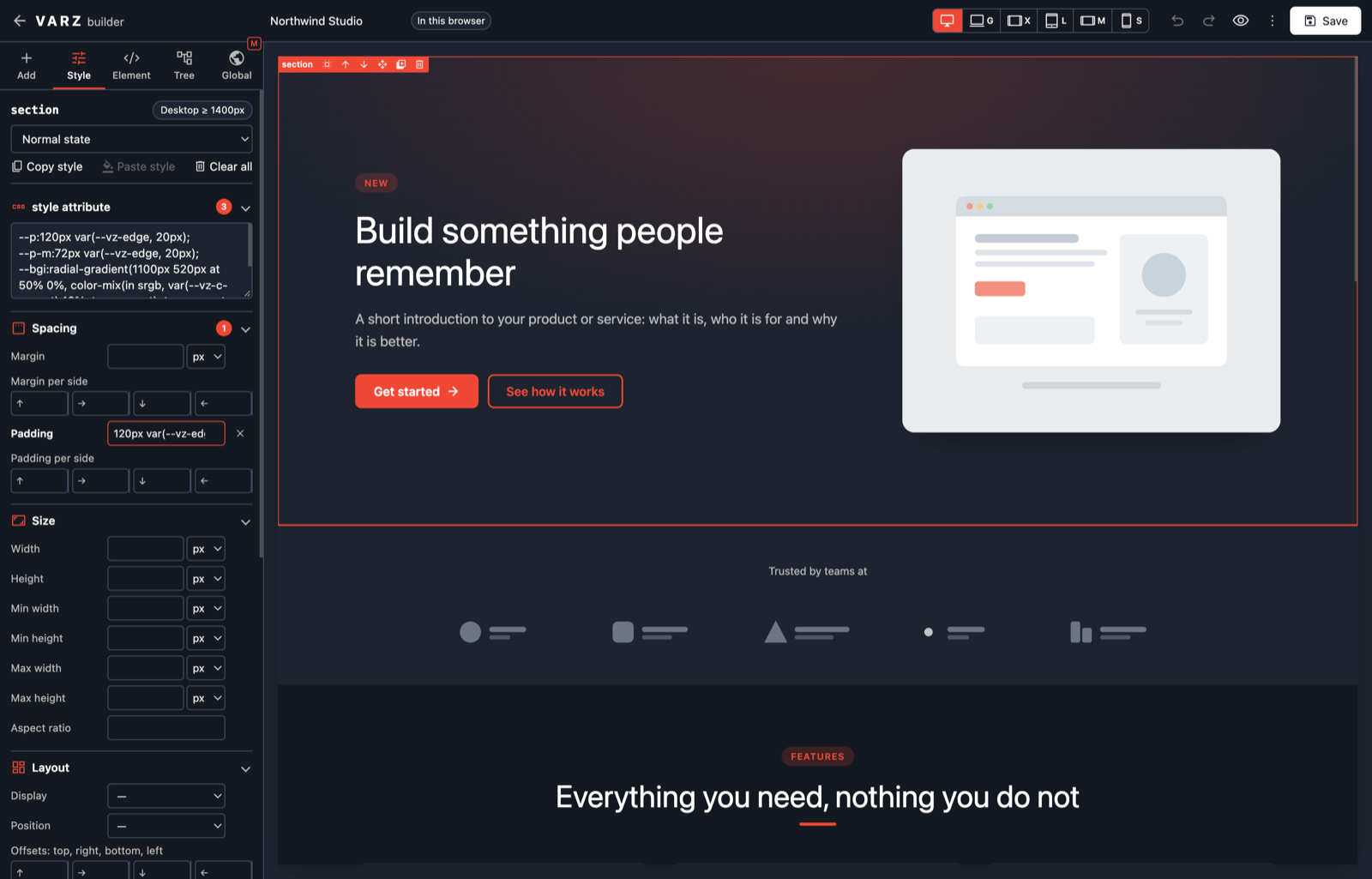
- Breakpoints: pick a device at the top – values set there apply from that breakpoint down. 3 breakpoints (X 1199, M 767, S 575px) or 5 (G 1399, X 1199, L 991, M 767, S 575px).
- States: hover, focus and the active state (
.vz, set by tabs, popups, dropdowns ...) for the properties the framework supports there – colors, borders, background, opacity, transform, position and more.
- Sides: margin, padding, inset and border width in one row (top, right, bottom, left) with a link toggle; corners for the radius.
- Values: drag a field's label to change a number, or use ↑ / ↓ (Shift: ×10); pick a unit; choose a global variable from the list (shown by name and value); recently used values come first.
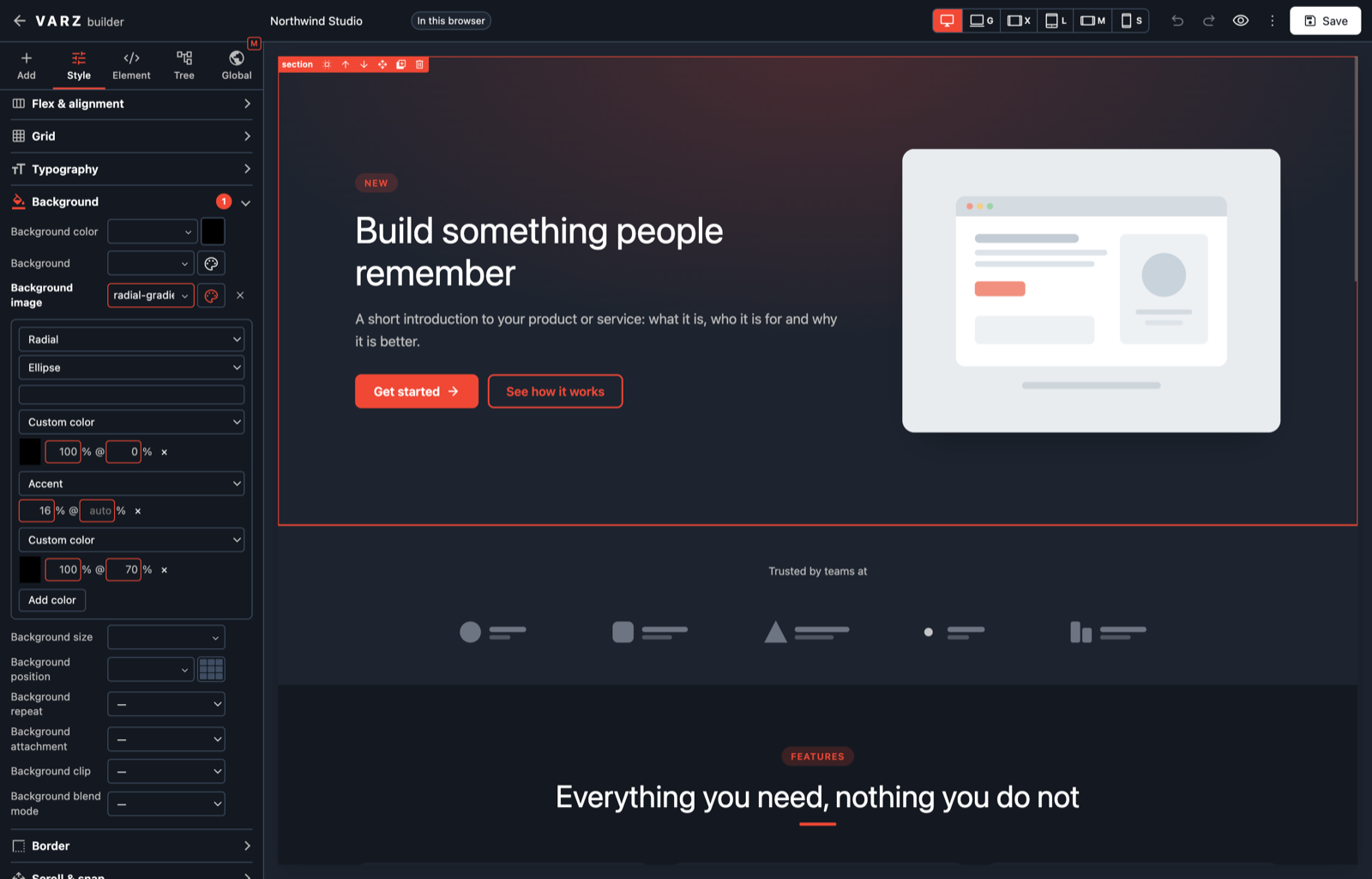
- Visual editors: gradients (with the palette and an "over the image" option), box shadows, transforms and transitions.
- Background position: a 3×3 grid.
- Copy style / Paste style between elements (several at once with Ctrl/Cmd + click).
Global settings↑ Contents
Global (the last tab) holds the site-wide design:
- Design tokens: colors, fonts, scales (space, radius, font sizes – each grows with its number:
--vz-fs-1 is the smallest), buttons and form fields. With the VARZ theme they are the theme's own settings.
- Variables: your own CSS variables (color, dimension, font family or any string), offered in every style field.
- Framework: 3 or 5 breakpoints.
- Export / Import of the global settings.
Saving↑ Contents
- Save keeps a normal WordPress revision of every version (⋮ More > Revisions).
- Save builder pages as (VARZ > Settings): VARZ blocks (the default – the page can also be edited in the block editor; parts without a matching block stay in "VARZ content" blocks) or One Custom HTML block. Both keep the markup exactly as built.
- ⋮ More > Download page HTML saves the page as a standalone HTML file with the right framework build; Copy page HTML puts the markup on the clipboard.
No lock-in
The page is plain HTML with inline styles. Deactivate the plugin and it keeps rendering with the VARZ theme; with other themes, add the VARZ framework stylesheet.
Block editor↑ Contents
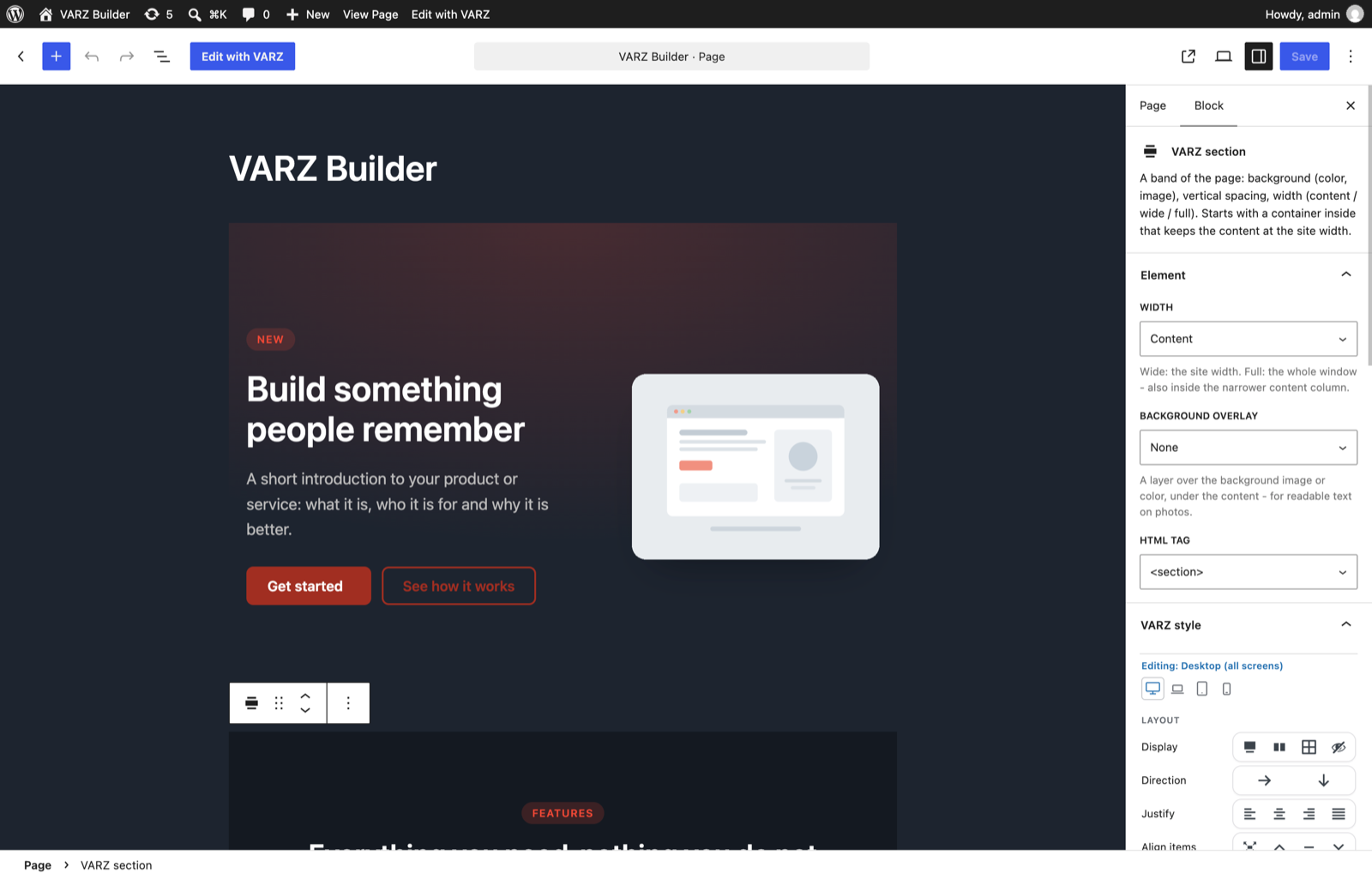
VARZ blocks: section, container, grid, column, heading, text, buttons, button, image, tabs, accordion, slider and gallery – each with a VARZ style panel. The VARZ content block holds any builder markup inside block editor content; its Edit with VARZ button opens the builder for just that block.
Forms↑ Contents
Contact forms (from the patterns, built with the form elements) send their messages through WordPress mail.
VARZ > Settings > Forms:
- Send messages to: one or more addresses (empty: the site's admin address).
- More recipients: named addresses a form can pick by key (
data-varz-form-to="sales") – addresses never come from the visitor's browser.
- Subject with placeholders
{site}, {form}, {name}, {email}, {page}, and the default success and error messages.
- Demo mode: forms work and show the message, but nothing is sent.
Spam protection without captchas: a hidden field, a minimum time on the page and a limit of 5 messages per 10 minutes per visitor. The visitor's address is the Reply-To.
Developer hooks: varz_builder_form_recipient, varz_builder_form_pre_send (send it elsewhere, e.g. a CRM), varz_builder_form_submitted.
Display conditions↑ Contents
Show or hide any element – and any block, also core and other plugins' blocks and widgets – by rules. Hidden items are not in the page at all (no CSS hiding). Combine rules with all or any, and negate any rule. In the builder: Element > Display conditions; in the block editor: the block's sidebar.
Rules: logged in, user role, page, singular, archive, specific posts, term archive, has term, date from, date until, weekdays, hours, URL query, referrer, cookie, language, WooCommerce page, cart contents, bought products.
With a full-page cache, time, query, referrer, cookie and language rules may be served from the cache. Developers can add rule types with the varz_builder_condition_{type} filter.
Settings↑ Contents
VARZ > Settings
- Post types where "Edit with VARZ" and the VARZ content block are available.
- User roles that may use the builder (administrators always). Users without the
unfiltered_html capability get their content filtered on save: VARZ styles stay; scripts, forms and embeds are removed.
- Save builder pages as: VARZ blocks or one Custom HTML block.
- Framework (with themes that do not load it themselves): CSS reset on or off, prefixed variable names (
--vz-p instead of --p), load on pages with VARZ content only or on every page.
- Menu item icons: an icon for any menu item, with size, spacing, position, background, shape and colors. Your own icons: paste SVG code (only shapes are kept).
- Forms: see above.
- Clean up (front end only): emoji script and styles, jQuery Migrate, generator tags, RSD link, shortlink, REST API links, oEmbed discovery, feed links, Dashicons for visitors, and WordPress block styles (with themes other than VARZ – the VARZ theme has its own switch).
- Export, import & reset of all VARZ settings.
VARZ > Starter sites: import a ready site (pages, images, menus, settings) from the list on cdn.varz.dev or from a package file, with a guided wizard.
Tools > VARZ variable names: converts content between plain (--p) and prefixed (--vz-p) variable names, with a revision of every changed item.
Online builder (no WordPress)↑ Contents
The same editor runs without WordPress at varz.dev/builder – nothing to install, no account. Build a page, then ⋮ More > Download page HTML or Copy page HTML and use it anywhere the VARZ framework is loaded: a static site, another CMS, an email to your developer.
What is different there:
- The page, your global settings and templates are kept in your browser (local storage) – clearing the site data removes them. ⋮ More has New page and Open an HTML file.
- Images take an address instead of the Media Library.
- No WordPress features: no Posts element, no display conditions, no revisions; forms are built but not sent.
Privacy↑ Contents
The builder tracks nothing. It contacts cdn.varz.dev only when an administrator opens VARZ > Starter sites. Form messages are sent by your own site's mail. The online builder keeps everything in your browser.
For developers↑ Contents
- Markup is VARZ:
- Filters:
varz_builder_icon_shapes (icons), varz_builder_starter_index_url (the starter sites list), varz_builder_condition_{type} (condition rules); form hooks above.