

Créez un nombre quasi illimité de pages adaptatives sans avoir à ajouter, générer ou compiler la moindre ligne de CSS. VARZ Builder est un éditeur visuel de pages pour WordPress : vous faites glisser des éléments sur la page et vous définissez le style de n’importe quelle propriété CSS en fonction de la taille et de l’état de l’écran. Chaque style est enregistré sous forme de variable VARZ directement dans l’attribut style – style="--d:grid;--gtc:1fr 1fr;--gtc-m:1fr" – et un seul petit fichier de framework (environ 7 Ko compressé au format gzip) les interprète toutes. Pas de shortcodes, pas de métadonnées d’article, pas de tableaux personnalisés, pas de fichiers CSS par page.
Installation↑ Sommaire
- Dans WordPress, rendez-vous dans « Plugins » > « Ajouter un nouveau plugin » et recherchez « VARZ Builder » (ou importez
varz-builder.zipvia « Importer un plugin »). - Cliquez sur Installer maintenant, puis sur Activer.
- Ouvrez n'importe quelle page et cliquez sur Modifier avec VARZ : dans la liste des pages, dans l'éditeur de blocs ou dans la barre d'administration.
Configuration requise : WordPress 6.5 ou version plus récente, PHP 8.2 ou version plus récente. Vous souhaitez jeter un œil ? Le bouton Aperçu en direct sur wordpress.org/plugins/varz-builder ouvre une page de démonstration dans le constructeur, directement dans votre navigateur – aucune installation n'est nécessaire.
Le générateur fonctionne de manière optimale avec le thème VARZ : il reprend les couleurs, les polices et les boutons de ce thème. Avec tout autre thème, il utilise son propre framework. Choisissez le modèle de page pleine largeur de VARZ pour les pages créées avec le générateur : ainsi, l'en-tête et le pied de page du thème seront conservés et la page s'affichera en pleine largeur.
Votre première page en 8 étapes↑ Sommaire
- Pages > Ajouter une nouvelle page, lui donner un titre, puis Modifier avec VARZ (ou Modifier avec VARZ dans la liste des pages).
- Dans l'onglet Ajouter, cliquez sur Section : celle-ci est alors insérée sur la page et sélectionnée. Chaque élément suivant vient s'ajouter après celui qui est sélectionné ; faites glisser un élément sur le canevas pour le déposer exactement à l'endroit souhaité.
- Une fois la section sélectionnée, ajoutez un titre, un paragraphe et un bouton. Ou allez-y plus vite : utilisez des composants (Hero, Features, Card, Call to action) ou un modèle.
- Pour modifier le texte : double-cliquez dessus dans la zone d'édition (ou appuyez sur Entrée). La touche Échap met fin à la modification et sélectionne l'élément parent.
- Personnalisez le style : ouvrez l'onglet Style et modifiez les marges, les couleurs, la taille de la police… – la valeur est directement inscrite dans l'attribut
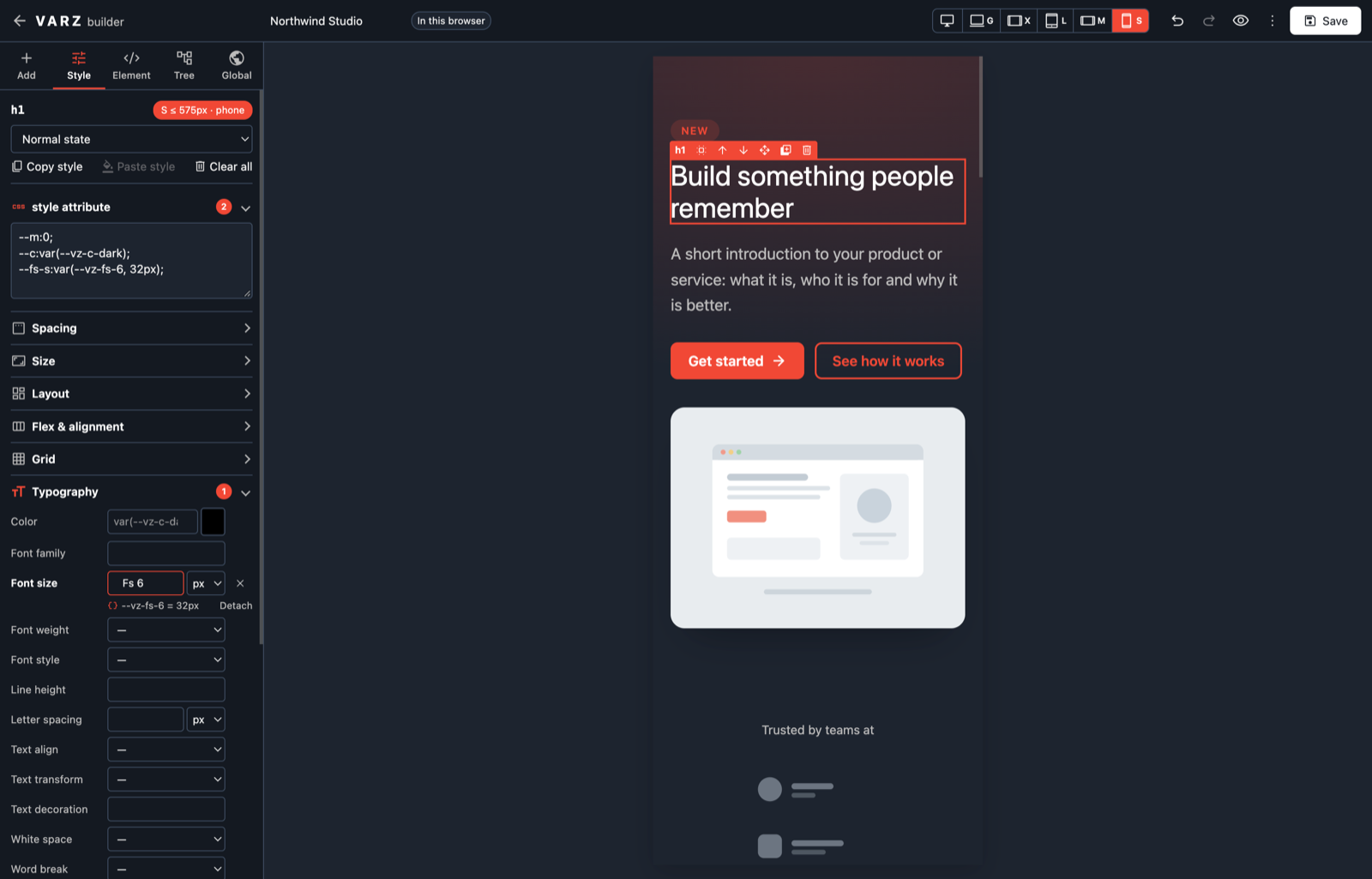
style. - Rendez-le adaptatif : cliquez sur M ou S en haut. La zone de travail s'adapte à la taille de l'écran, et les modifications que vous effectuez s'appliquent désormais à partir de cette taille et en dessous (
--fs-s:28px). Revenez à l'icône du bureau pour retrouver les valeurs par défaut. - Aperçu : appuyez sur la touche P (ou sur l'icône en forme d'œil) – les liens, les onglets, les fenêtres contextuelles et les curseurs fonctionnent ; appuyez à nouveau sur P pour modifier.
- Enregistrez à l'aide de Ctrl/Cmd + S ou du bouton Enregistrer. L'icône Afficher la page (la flèche) permet de l'ouvrir sur le site.
L'éditeur↑ Sommaire
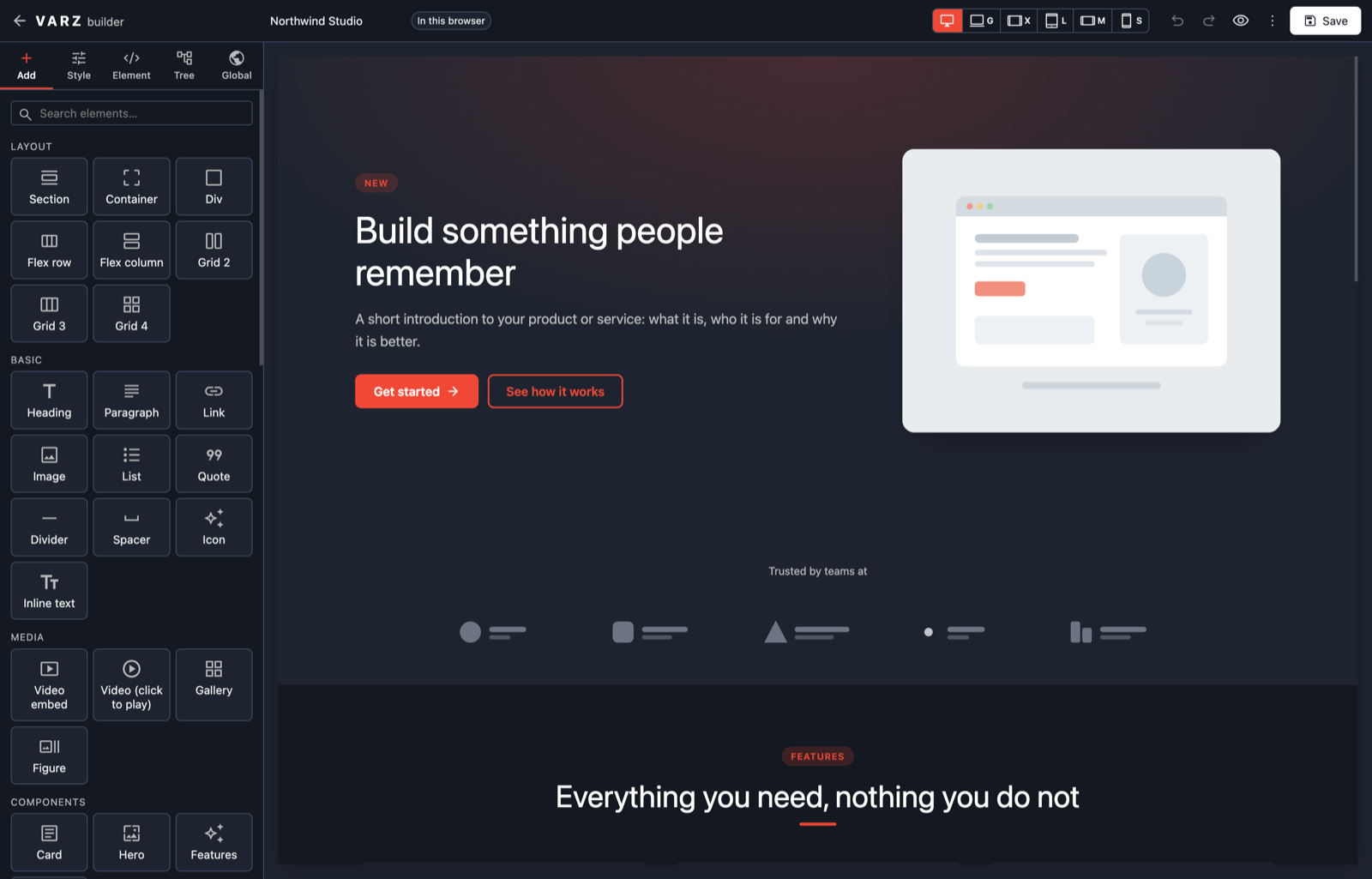
Le générateur affiche la page dans un canevas en temps réel – la page telle qu'elle apparaîtra réellement, avec l'en-tête et le pied de page de votre thème –, avec le panneau à gauche et la barre supérieure au-dessus.
Barre supérieure
| Bouton | Fonctionnalités |
|---|---|
| ← | Retour au tableau de bord de WordPress (le navigateur vous avertit que des modifications n'ont pas été enregistrées) |
| Titre de la page, statut | La page que vous modifiez et s'il s'agit d'un brouillon ou d'une page publiée |
| Bureau · X · M · S | Le point d'arrêt que vous voyez et modifiez : « desktop » contient les valeurs de base, les autres indiquent --prop-x, --prop-m, --prop-s (5 points d'arrêt ajoutent G et L) |
| Annuler / Refaire | Chaque modification peut être annulée : Ctrl/Cmd + Z, Ctrl/Cmd + Maj + Z ou Ctrl/Cmd + Y |
| Œil | Mode Aperçu (P) : les liens et les interactions VARZ fonctionnent, pas de modification des plans |
| Flèche | Afficher la page – ouvre la page du site dans un nouvel onglet |
| ⋮ En savoir plus | Télécharger le code HTML de la page (fichier autonome avec la version correcte du framework), Copier le code HTML de la page, Révisions, Modifier dans l'éditeur WordPress, Raccourcis clavier |
| Enregistrer | Enregistre la page et une révision WordPress ; affiche « Enregistré » lorsqu'il n'y a rien de nouveau |
Les onglets du panneau
| Onglet | Qu'y a-t-il dedans ? |
|---|---|
| Ajouter | Éléments, composants et modèles, avec un champ de recherche : cliquez pour insérer après l'élément sélectionné, ou faites-les glisser sur la page |
| Style | Toutes les propriétés CSS de l'élément sélectionné, pour le point de rupture et l'état que vous choisissez |
| Élément | Balise, identifiant et classe ; Conditions d'affichage ; Interaction (ce qu'un clic active ou désactive) ; Attributs ; Structure : Envelopper dans une balise div, Déballer, Ajouter une superposition, Modifier le code HTML, Enregistrer comme modèle, Supprimer. Les formulaires, les articles, les diaporamas et autres éléments spéciaux affichent ici leurs propres paramètres. |
| Arbre | La structure de la page sous forme d'arborescence : cliquez pour sélectionner, faites glisser pour réorganiser ou déplacer vers un autre élément, même lorsque celui-ci est difficile à atteindre dans la zone de travail. |
| Mondial | La configuration à l'échelle du site : jetons, variables personnalisées, framework (voir Paramètres globaux) |
La toile
- Cliquez sur un élément pour le sélectionner ; Ctrl/Cmd + clic permet d'ajouter d'autres éléments à la sélection (collage, suppression).
- Double-cliquez sur le texte pour le modifier directement.
- La barre d'outils au-dessus de l'élément sélectionné : sa balise, Sélectionner le parent (Esc), Monter, Descendre, Glisser pour déplacer (Esc pour annuler), Dupliquer (Ctrl/Cmd + D), Supprimer (Suppr).
- Cliquez avec le bouton droit pour accéder à davantage d'options : modifier le texte ou le code HTML, sélectionner l'élément parent, copier, couper, dupliquer, coller avant / après / à l'intérieur, déplacer au début ou à la fin de la page, copier et coller le style, encapsuler dans une balise div, dé-encapsuler, enregistrer en tant que modèle.
Raccourcis clavier
| Clés | Action |
|---|---|
| Ctrl/Cmd + S | Enregistrer |
| Ctrl/Cmd + Z | Annuler |
| Ctrl/Cmd + Maj + Z, Ctrl/Cmd + Y | Refaire |
| Ctrl/Cmd + C / X / V | Copier / couper / coller après l'élément sélectionné |
| Ctrl/Cmd + Maj + V | Coller à l'intérieur de l'élément sélectionné |
| Ctrl/Cmd + D | En double |
| Supprimer / Retour arrière | Supprimer |
| Entrer | Modifier le texte |
| Échap | Sélectionner l'élément parent / Quitter le mode édition |
| Ctrl/Cmd + clic | Sélectionnez plusieurs éléments |
| P | Activer/désactiver l'aperçu |
Cette liste se trouve dans ⋮ Plus > Raccourcis clavier.
Éléments↑ Sommaire
| Groupe | Éléments |
|---|---|
| Mise en page | Section, Conteneur, Div, Ligne Flex, Colonne Flex, Grille 2 / 3 / 4 |
| Notions de base | Titre, Paragraphe, Lien, Image, Liste, Citation, Séparateur, Espace, Icône, Texte en ligne |
| Boutons et formulaires | Bouton, Bouton de contour, Bouton secondaire, Champ de saisie, Zone de texte, Liste déroulante |
| Médias | Vidéo intégrée, Vidéo (cliquer pour lancer la lecture), Galerie avec fenêtre contextuelle, Illustration |
| Composants | Fiche, Héros, Fonctionnalités, Appel à l'action |
| Interactif | Onglets, Onglets – pilules, Accordéon, Accordéon – multiple, Fenêtre contextuelle, Panneau latéral, Menu déroulant, Curseur, Lire la suite |
| Dynamique | Articles (une requête exécutée à chaque consultation de page) |
| Avancé | HTML personnalisé, Markdown |
Les éléments interactifs sont accessibles et adaptés à la navigation au clavier : les fenêtres contextuelles et les panneaux latéraux captent le focus à leur ouverture, le conservent et se ferment lorsque l'on appuie sur la touche Échap ; la lecture d'une vidéo ou d'un fichier audio dans une fenêtre contextuelle, un panneau ou un onglet fermé s'arrête.
Markdown
L'option Ajouter > Avancé > Markdown transforme en une seule fois le code Markdown collé en éléments de page : titres (avec des identifiants d'ancrage pour les liens), paragraphes, caractères en gras, italique, barrés, code en ligne, blocs de code, citations, listes imbriquées et listes de tâches, tableaux avec alignement des colonnes, liens, images et sauts de ligne. La page reste au format HTML brut : rien n'est analysé lors de son affichage. Le code HTML contenu dans le Markdown s'affiche sous forme de texte.
Deux options sont proposées dans la boîte de dialogue :
- Table des matières à partir des titres h2 et h3 – en haut de la page (sous un premier titre h1), ou à l'endroit où se trouve une
[TOC]ligne se trouve. - Un lien vers la table des matières à côté de chaque titre de section (↑ Table des matières) – comme sur cette page.
Code sur une page
Entre parenthèses
and [contact-form] is shown, not run as a shortcode.
Styling↑ Contents
The Style tab has every CSS property, grouped: layout, flex and grid, spacing, size, position, typography, background, border, effects.
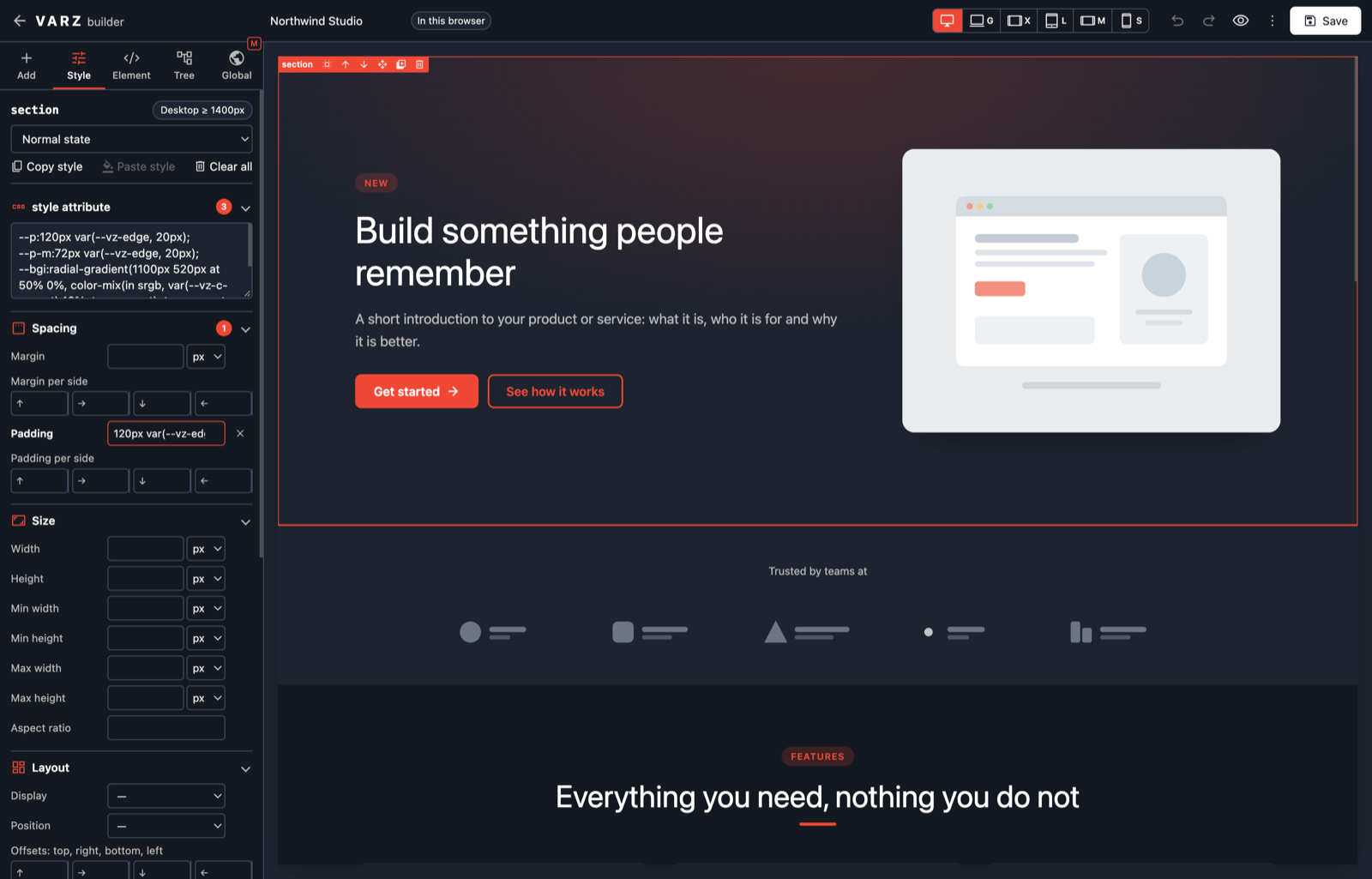
- Breakpoints: pick a device at the top – values set there apply from that breakpoint down. 3 breakpoints (X 1199, M 767, S 575px) or 5 (G 1399, X 1199, L 991, M 767, S 575px).
- States: hover, focus and the active state (
.vz, set by tabs, popups, dropdowns ...) for the properties the framework supports there – colors, borders, background, opacity, transform, position and more.
- Sides: margin, padding, inset and border width in one row (top, right, bottom, left) with a link toggle; corners for the radius.
- Values: drag a field's label to change a number, or use ↑ / ↓ (Shift: ×10); pick a unit; choose a global variable from the list (shown by name and value); recently used values come first.
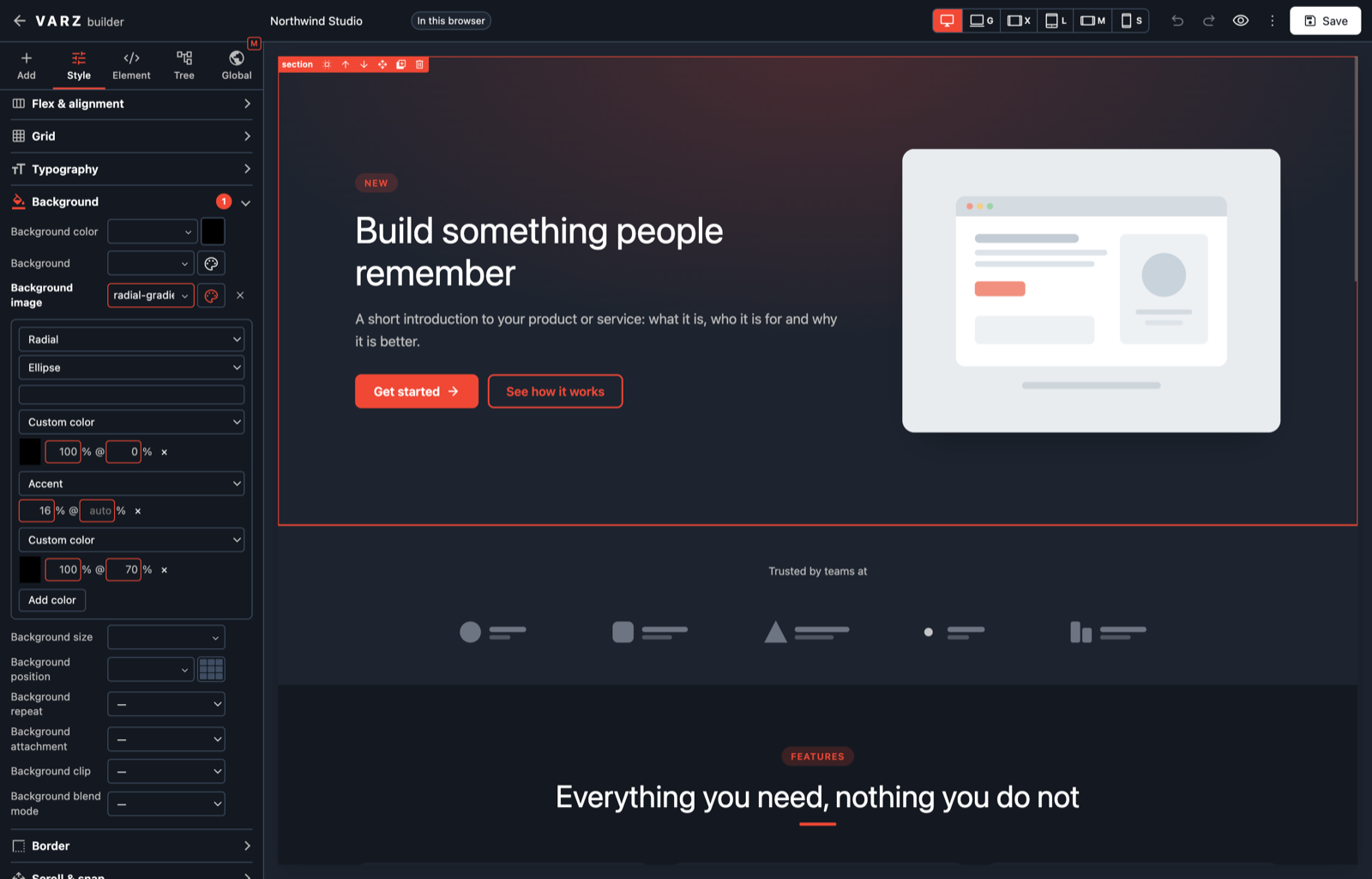
- Visual editors: gradients (with the palette and an "over the image" option), box shadows, transforms and transitions.
- Background position: a 3×3 grid.
- Copy style / Paste style between elements (several at once with Ctrl/Cmd + click).
Global settings↑ Contents
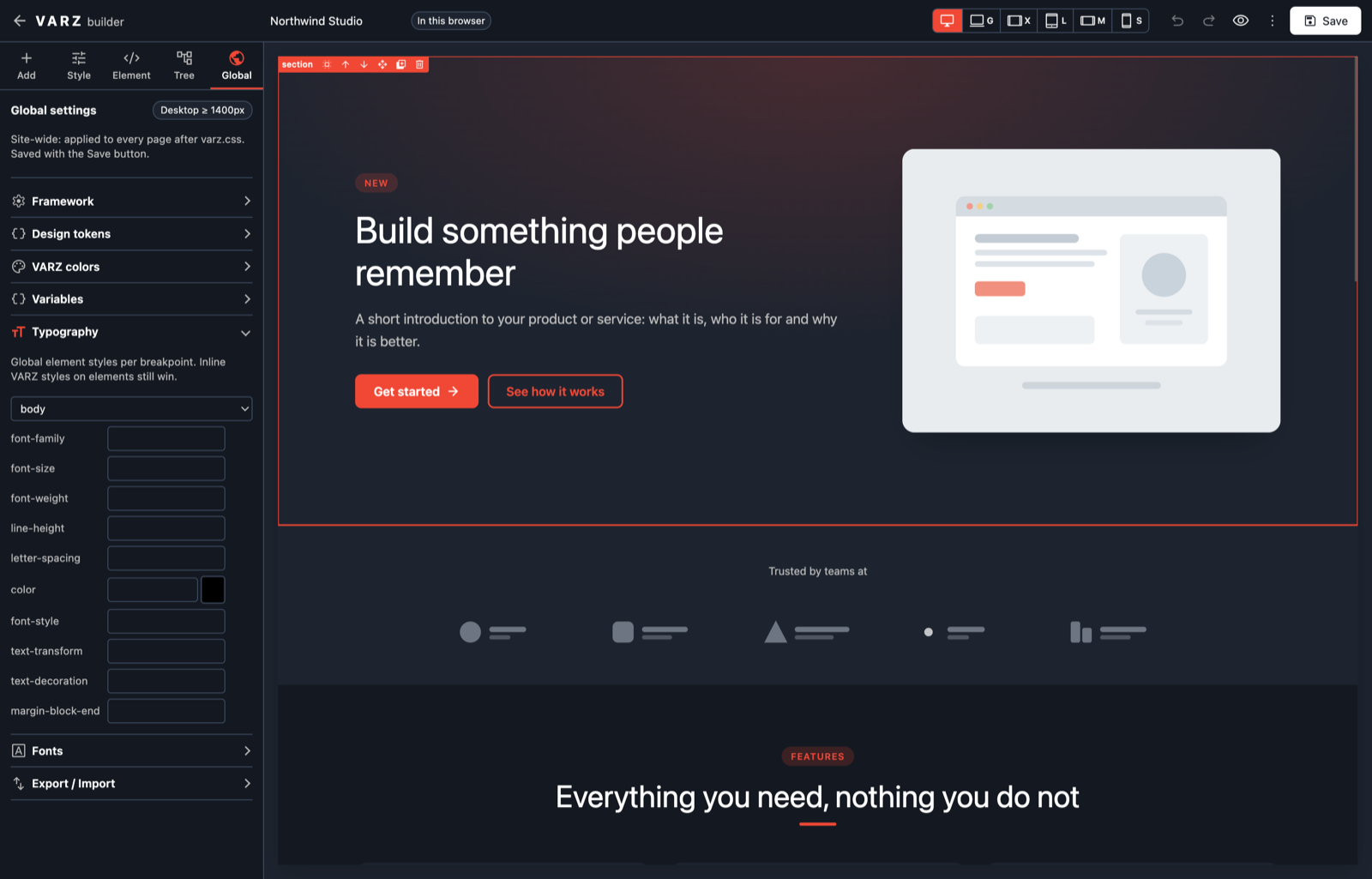
Global (the last tab) holds the site-wide design:
- Design tokens: colors, fonts, scales (space, radius, font sizes – each grows with its number:
--vz-fs-1 is the smallest), buttons and form fields. With the VARZ theme they are the theme's own settings.
- Variables: your own CSS variables (color, dimension, font family or any string), offered in every style field.
- Framework: 3 or 5 breakpoints.
- Export / Import of the global settings.
Saving↑ Contents
- Save keeps a normal WordPress revision of every version (⋮ More > Revisions).
- Save builder pages as (VARZ > Settings): VARZ blocks (the default – the page can also be edited in the block editor; parts without a matching block stay in "VARZ content" blocks) or One Custom HTML block. Both keep the markup exactly as built.
- ⋮ More > Download page HTML saves the page as a standalone HTML file with the right framework build; Copy page HTML puts the markup on the clipboard.
No lock-in
The page is plain HTML with inline styles. Deactivate the plugin and it keeps rendering with the VARZ theme; with other themes, add the VARZ framework stylesheet.
Block editor↑ Contents
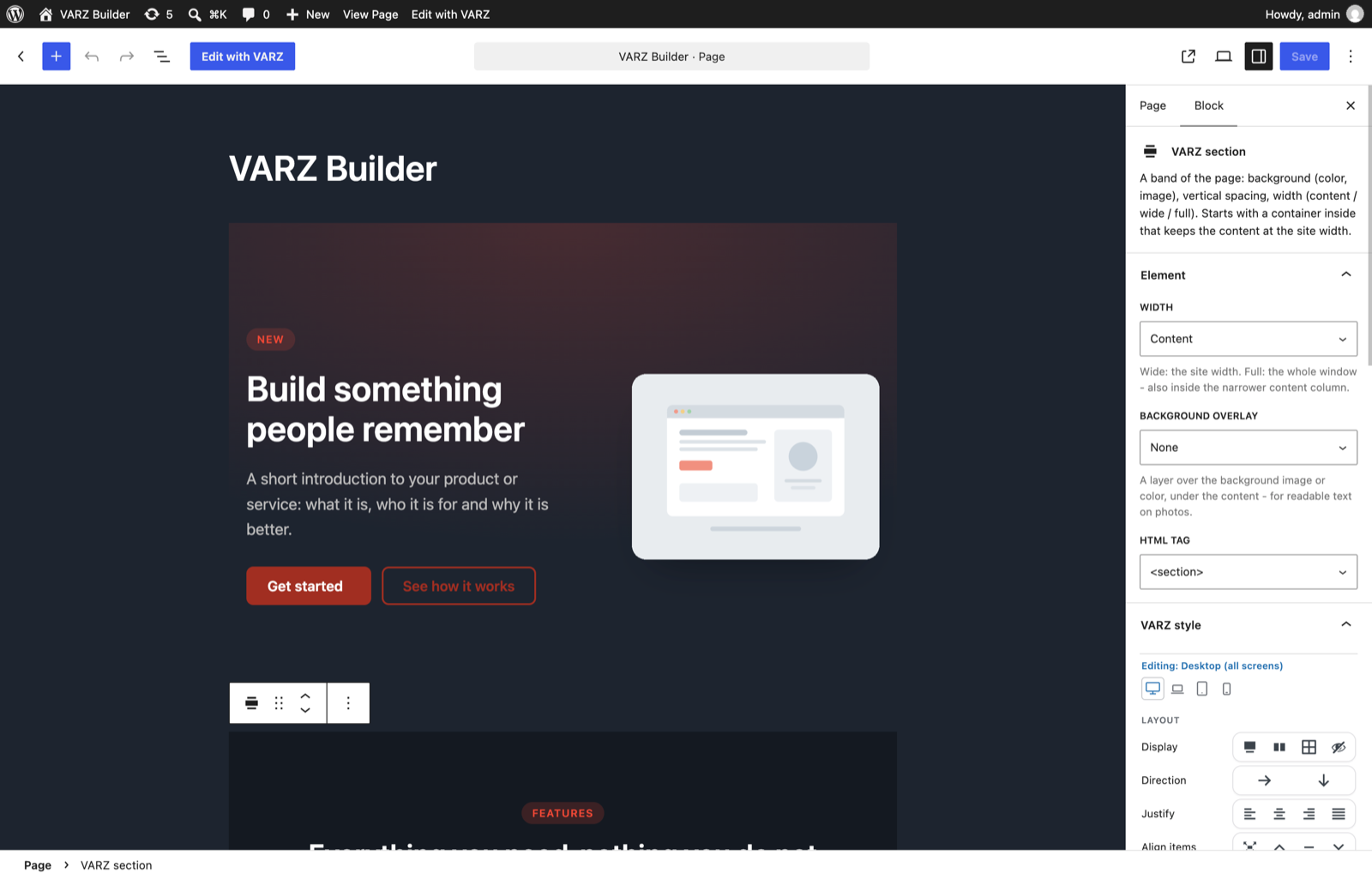
VARZ blocks: section, container, grid, column, heading, text, buttons, button, image, tabs, accordion, slider and gallery – each with a VARZ style panel. The VARZ content block holds any builder markup inside block editor content; its Edit with VARZ button opens the builder for just that block.
Forms↑ Contents
Contact forms (from the patterns, built with the form elements) send their messages through WordPress mail.
VARZ > Settings > Forms:
- Send messages to: one or more addresses (empty: the site's admin address).
- More recipients: named addresses a form can pick by key (
data-varz-form-to="sales") – addresses never come from the visitor's browser.
- Subject with placeholders
{site}, {form}, {name}, {email}, {page}, and the default success and error messages.
- Demo mode: forms work and show the message, but nothing is sent.
Spam protection without captchas: a hidden field, a minimum time on the page and a limit of 5 messages per 10 minutes per visitor. The visitor's address is the Reply-To.
Developer hooks: varz_builder_form_recipient, varz_builder_form_pre_send (send it elsewhere, e.g. a CRM), varz_builder_form_submitted.
Display conditions↑ Contents
Show or hide any element – and any block, also core and other plugins' blocks and widgets – by rules. Hidden items are not in the page at all (no CSS hiding). Combine rules with all or any, and negate any rule. In the builder: Element > Display conditions; in the block editor: the block's sidebar.
Rules: logged in, user role, page, singular, archive, specific posts, term archive, has term, date from, date until, weekdays, hours, URL query, referrer, cookie, language, WooCommerce page, cart contents, bought products.
With a full-page cache, time, query, referrer, cookie and language rules may be served from the cache. Developers can add rule types with the varz_builder_condition_{type} filter.
Settings↑ Contents
VARZ > Settings
- Post types where "Edit with VARZ" and the VARZ content block are available.
- User roles that may use the builder (administrators always). Users without the
unfiltered_html capability get their content filtered on save: VARZ styles stay; scripts, forms and embeds are removed.
- Save builder pages as: VARZ blocks or one Custom HTML block.
- Framework (with themes that do not load it themselves): CSS reset on or off, prefixed variable names (
--vz-p instead of --p), load on pages with VARZ content only or on every page.
- Menu item icons: an icon for any menu item, with size, spacing, position, background, shape and colors. Your own icons: paste SVG code (only shapes are kept).
- Forms: see above.
- Clean up (front end only): emoji script and styles, jQuery Migrate, generator tags, RSD link, shortlink, REST API links, oEmbed discovery, feed links, Dashicons for visitors, and WordPress block styles (with themes other than VARZ – the VARZ theme has its own switch).
- Export, import & reset of all VARZ settings.
VARZ > Starter sites: import a ready site (pages, images, menus, settings) from the list on cdn.varz.dev or from a package file, with a guided wizard.
Tools > VARZ variable names: converts content between plain (--p) and prefixed (--vz-p) variable names, with a revision of every changed item.
Online builder (no WordPress)↑ Contents
The same editor runs without WordPress at varz.dev/builder – nothing to install, no account. Build a page, then ⋮ More > Download page HTML or Copy page HTML and use it anywhere the VARZ framework is loaded: a static site, another CMS, an email to your developer.
What is different there:
- The page, your global settings and templates are kept in your browser (local storage) – clearing the site data removes them. ⋮ More has New page and Open an HTML file.
- Images take an address instead of the Media Library.
- No WordPress features: no Posts element, no display conditions, no revisions; forms are built but not sent.
Privacy↑ Contents
The builder tracks nothing. It contacts cdn.varz.dev only when an administrator opens VARZ > Starter sites. Form messages are sent by your own site's mail. The online builder keeps everything in your browser.
For developers↑ Contents
- Markup is VARZ:
- Filters:
varz_builder_icon_shapes (icons), varz_builder_starter_index_url (the starter sites list), varz_builder_condition_{type} (condition rules); form hooks above.